有効的なAZ-104問題集はJPNTest.com提供され、AZ-104試験に合格することに役に立ちます!JPNTest.comは今最新AZ-104試験問題集を提供します。JPNTest.com AZ-104試験問題集はもう更新されました。ここでAZ-104問題集のテストエンジンを手に入れます。
AZ-104問題集最新版のアクセス
「480問、30% ディスカウント、特別な割引コード:JPNshiken」
Azureファイル共有を含むAzureサブスクリプションがあります。
WindowsServer2016を実行するServer1という名前のオンプレミスサーバーがあります。
Server1とAzureファイル共有の間にAzureFileSyncをセットアップすることを計画しています。
計画されているAzureFileSyncのサブスクリプションを準備する必要があります。
Azureサブスクリプションで実行する必要がある2つのアクションはどれですか?答えるには、適切なアクションを正しいターゲットにドラッグします。各アクションは、1回使用することも、複数回使用することも、まったく使用しないこともできます。コンテンツを表示するには、ペイン間で分割バーをドラッグするか、スクロールする必要がある場合があります。

WindowsServer2016を実行するServer1という名前のオンプレミスサーバーがあります。
Server1とAzureファイル共有の間にAzureFileSyncをセットアップすることを計画しています。
計画されているAzureFileSyncのサブスクリプションを準備する必要があります。
Azureサブスクリプションで実行する必要がある2つのアクションはどれですか?答えるには、適切なアクションを正しいターゲットにドラッグします。各アクションは、1回使用することも、複数回使用することも、まったく使用しないこともできます。コンテンツを表示するには、ペイン間で分割バーをドラッグするか、スクロールする必要がある場合があります。
正解:
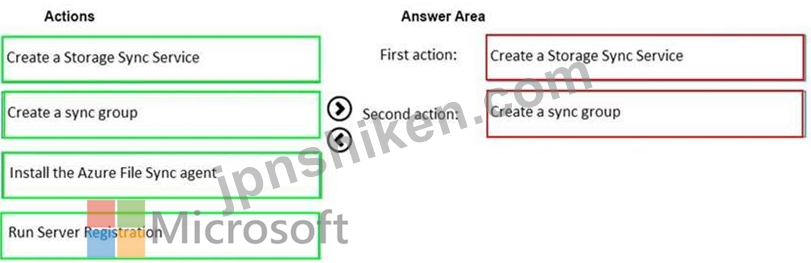
Explanation:
公式のMSドキュメントによると:
完全なファイル忠実度とアクセス制御リスト(ACL)を維持しながら、ダウンタイムなしで最初にAzure File Syncにオンボードするための推奨手順は、次のとおりです。
1.ストレージ同期サービスを展開します。->これはAzureで実行する必要があります。
2.同期グループを作成します。->これはAzureで実行する必要があります
3.完全なデータセットを使用してサーバーにAzureFileSyncエージェントをインストールします。->これはserver1で実行する必要があります。
4.そのサーバーを登録し、共有上にサーバーエンドポイントを作成します。->これはserver1で実行する必要があります。
5. SyncにAzureファイル共有(クラウドエンドポイント)への完全アップロードを実行させます。
6.最初のアップロードが完了したら、残りの各サーバーにAzureFileSyncエージェントをインストールします。
7.残りの各サーバーに新しいファイル共有を作成します。
8.必要に応じて、クラウド階層化ポリシーを使用して新しいファイル共有にサーバーエンドポイントを作成します。(この手順では、初期セットアップに使用できる追加のストレージが必要です。)
9. Azure File Syncエージェントに、実際のデータ転送なしで完全な名前空間の迅速な復元を実行させます。名前空間が完全に同期された後、同期エンジンはサーバーエンドポイントのクラウド階層化ポリシーに基づいてローカルディスクスペースを埋めます。
10.同期が完了していることを確認し、必要に応じてトポロジをテストします。
11.ユーザーとアプリケーションをこの新しい共有にリダイレクトします。
12.オプションで、サーバー上の重複する共有を削除できます。

最初のアクション:ストレージ同期サービスを作成する
Azure File Syncの展開は、選択したサブスクリプションのリソースグループにStorageSyncServiceリソースを配置することから始まります。

2番目のアクション:同期グループを作成します
同期グループは、一連のファイルの同期トポロジを定義します。同期グループ内のエンドポイントは、相互に同期されます。同期グループには、Azureファイル共有と1つ以上のサーバーエンドポイントを表す1つのクラウドエンドポイントが含まれている必要があります。サーバーエンドポイントは、登録済みサーバー上のパスを表します。サーバーは、複数の同期グループにサーバーエンドポイントを持つことができます。必要な同期トポロジを適切に記述するために必要な数の同期グループを作成できます。
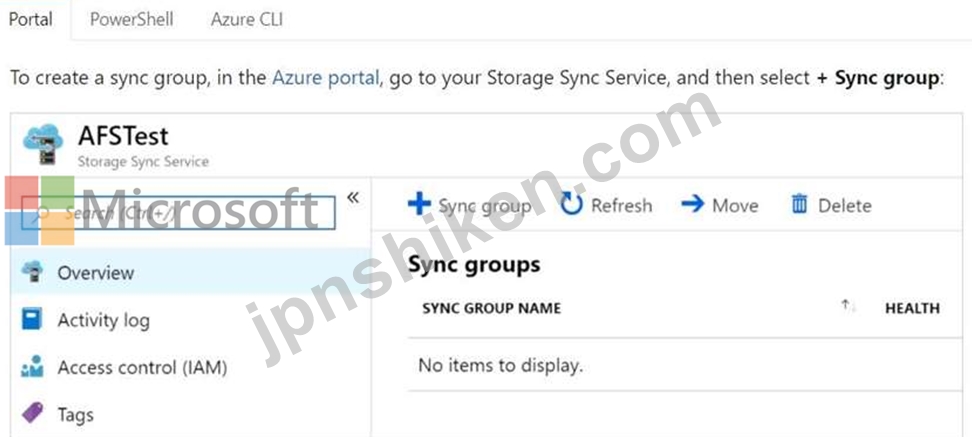
3番目のアクション:サーバー登録を実行する
WindowsServerをStorageSyncServiceに登録すると、サーバー(またはクラスター)とStorageSyncServiceの間に信頼関係が確立されます。サーバーは1つのStorageSyncServiceにのみ登録でき、同じStorageSyncServiceに関連付けられている他のサーバーおよびAzureファイル共有と同期できます。) 参照:
https://docs.microsoft.com/en-us/azure/storage/files/storage-sync-files-deployment-guide?tabs=azure-portal

- 質問一覧「312問」
- 1コメント質問1 Azureネットワーキングインフラストラクチャの計画された実装後...
- 質問2 次のAzureResourceManagerテンプレートを使用して、Azureコンテ...
- 質問3 次の表に示すIDを含むAzureサブスクリプションがあります。 (Exh...
- 質問4 次の表のリソースを含むAzureサブスクリプションがあります。 (E...
- 質問5 Azure Active Directory(Azure AD)Premiumにサインアップしま...
- 質問6 次の表に示すパブリックロードバランサーを含むAzureサブスクリ...
- 質問7 ニューヨークオフィスの接続要件を満たす必要があります。 あな
- 質問8 10台のAzure仮想マシンをAzureAutomationStateConfigurationにオ...
- 質問9 注:この質問は、同じシナリオを提示する一連の質問の一部です。
- 質問10 Subscription1とSubscription2という名前の2つのAzureサブスクリ...
- 質問11 技術要件とユーザー要件を満たすようにデバイス設定を構成する必
- 質問12 次の表に示すAzure管理グループがあります。 (Exhibit) 次の表に...
- 質問13 次のストレージアカウントを含むAzureサブスクリプションがあり...
- 質問14 Subscription1という名前のAzureサブスクリプションと、Tenant1...
- 質問15 Subscription1という名前のAzureサブスクリプションがあります。...
- 質問16 storage1という名前のAzureStorageアカウントがあります。 app1...
- 質問17 注:この質問は、同じシナリオを提示する一連の質問の一部です。
- 質問18 次の表に示すリソースを含むAzureサブスクリプションがあります...
- 質問19 Azure Active Directory(Azure AD)テナントがあります。 すべ...
- 1コメント質問20 Azureサブスクリプションがあります。 次の展示に示すAzureStora...
- 質問21 次のAzureファイル共有を含むAzureサブスクリプションがあります...
- 質問22 注この質問は、同じ予見者を提示する一連の質問の一部です。一部
- 質問23 次の表に示すAzure管理グループがあります。 (Exhibit) 次の表に...
- 質問24 Subscription1という名前のAzureサブスクリプションがあります。...
- 質問25 storage1という名前のストレージアカウントを含むAzureサブスク...
- 質問26 次の表に示すクォータを含むSubscription1という名前のAzureサブ...
- 質問27 次の表に示すAzure仮想マシンがあります。 (Exhibit) DNSサービ...
- 質問28 次の表に示すAzure仮想マシンを含むAzureサブスクリプションがあ...
- 質問29 VNet1とVNet2という名前の2つのAzure仮想ネットワークを含むSubs...
- 質問30 Subscription1という名前のAzureサブスクリプションがあります。...
- 質問31 クラウドエンドポイントを持つSync1という名前の同期グループが...
- 質問32 Windows Server 2019を実行し、次の構成を持つAzure仮想マシンが...
- 質問33 オンプレミスのデータセンターとAzureサブスクリプションがあり...
- 質問34 storageaccount1という名前のAzureStorageアカウントを含むAzure...
- 質問35 オンプレミスのActiveDirectoryと同期し、次の表に示すユーザー...
- 質問36 新しいAzureActiveDirectory(Azure AD)ロールを作成する予定で...
- 質問37 次の表に示すリソースを含むAZPT1という名前のAzureサブスクリプ...
- 質問38 storage1という名前のAzureStorageアカウントがあります。 app1...
- 質問39 次の展示に示すようにピアリングを構成しました。 (Exhibit) ド...
- 質問40 VM1という名前のAzure仮想マシンがあります。 Azure Backupを使...
- 質問41 注:この質問は、同じシナリオを提示する一連の質問の一部です。
- 質問42 認証要件を満たすための環境を準備する必要があります。 実行す
- 質問43 次の表のリソースを含むAzureサブスクリプションがあります。 (E...
- 質問44 注:この質問は、同じシナリオを提示する一連の質問の一部です。
- 質問45 VM1という名前の仮想マシンを含むAzureサブスクリプションがあり...
- 質問46 Azureサブスクリプションがあります。 VM1という名前のオンプレ...
- 質問47 次の表に示す仮想マシンを含むAzureサブスクリプションがありま...
- 質問48 次の表に示すエンドポイントを持つ同期グループがあります。 (Ex...
- 質問49 Subscription1という名前のAzureサブスクリプションがあります。...
- 質問50 test-migrationという名前のリソースグループにTestMigという名...
- 質問51 storage1という名前のAzureStorageアカウントがあります。 app1...
- 質問52 VNet1という名前の仮想ネットワークを含むSubscription1という名...
- 質問53 バックアップのテストに使用するリカバリサービスボールトがあり
- 質問54 注:この質問は、同じシナリオを提示する一連の質問の一部です。
- 質問55 ActiveDirectoryの問題を解決する必要があります。 あなたは何を...
- 質問56 Role1を実装する必要があります。 Role1を作成する前に、どのコ...
- 質問57 次の表に示すリソースグループを含むSubscriptionという名前のAz...
- 質問58 Azureサブスクリプションがあります。 次の展示に示すAzureStora...
- 質問59 Host1という名前のHyper-Vホストを含むオンプレミスネットワ...
- 質問60 VNet1という名前の仮想ネットワークを含むSubscription1という名...
- 質問61 次の表の仮想ネットワークを含むSubscription1という名前のAzure...
- 質問62 storage1という名前のAzureStorageアカウントと、次の表に示すユ...
- 質問63 Azureネットワーキングインフラストラクチャの計画された実装後...
- 質問64 VNet1という名前の仮想ネットワーク上に複数のAzure仮想マシンが...
- 質問65 WindowsServer2016を実行するServer1という名前のオンプレミスフ...
- 質問66 次のリソースを含むAzureサブスクリプションがあります。 *100台...
- 質問67 Azureサブスクリプションがあります。 ユーザーは、自宅または顧...
- 質問68 storageaccount1という名前のAzureStorageアカウントを含むAzure...
- 質問69 contoso.onmicrosoft.comという名前のAzureActiveDirectoryテナ...
- 質問70 ASP1という名前のAzureAppServiceプランで実行されるWebApp1とい...
- 質問71 RG1という名前のリソースグループがあります。RG1には、storagea...
- 質問72 VNet1、VNet2、VNet3という名前の3つの仮想ネットワークを含むAz...
- 質問73 AzureStorageアカウントを含むAzureサブスクリプションがありま...
- 質問74 ドラッグアンドドロップの質問 VM1という名前のAzure仮想マシン...
- 質問75 RG1という名前のリソースグループを含むSubcription1という名前...
- 質問76 Azureファイル共有を含むAzureサブスクリプションがあります。 W...
- 質問77 App1という名前のAzureWebアプリがあり、ProductionとStagingと...
- 質問78 Bus1という名前のAzureServiceBusを含むAzureサブスクリプション...
- 質問79 技術的要件を満たす特定のソリューションを推奨する必要がありま
- 質問80 注:この質問は、同じシナリオを提示する一連の質問の一部です。
- 質問81 storageという名前のストレージアカウントを含むAzureサブスクリ...
- 質問82 注:この質問は、同じシナリオを提示する一連の質問の一部です。
- 質問83 次の表に示すAzure管理グループがあります。 (Exhibit) 次の表に...
- 質問84 ネットワークには、adatum.comという名前のオンプレミスのActive...
- 質問85 10台の仮想マシンを含むAzureサブスクリプションがあります。 仮...
- 質問86 Bus1という名前のAzureServiceBusを含むAzureサブスクリプション...
- 質問87 WindowsServer2019を実行するVM1という名前のAzure仮想マシンが...
- 質問88 次の表に示すクォータを含むSubscription1という名前のAzureサブ...
- 質問89 ActiveDirectoryの問題を解決する必要があります。 あなたは何を...
- 質問90 次の要件を満たすAzureStorageアカウントを作成する必要がありま...
- 質問91 次の表のリソースを含むSubscription1という名前のAzureサブスク...
- 質問92 Subscription1という名前の新しいAzureサブスクリプションを購入...
- 質問93 VM1という名前のAzure仮想マシンを含むAzureサブスクリプション...
- 質問94 ホットスポットの質問 Subscroption1という名前のAzureサブスク...
- 質問95 Subscription1という名前のAzureサブスクリプションがあります。...
- 質問96 Azureサブスクリプションがあります。 次の展示に示すように構成...
- 質問97 次の表に示すリソースを含むAzureサブスクリプションがあります...
- 質問98 次の表に示す仮想マシンを含むAzureサブスクリプションがありま...
- 質問99 次の図に示すように、Policy1という名前のRecoveryServicesボー...
- 質問100 Subscription1という名前のAzureサブスクリプションがあります。...
- 質問101 Azure Network Watcherを使用して、次のタスクを実行することを...
- 質問102 Subscription1という名前のAzureサブスクリプションがあります。...
- 質問103 次の表に示すAzure仮想ネットワークがあります。 (Exhibit) VNet...
- 質問104 GW1という名前のポリシーベースの仮想ネットワークゲートウェイ...
- 質問105 D:\Folder1という名前のフォルダーを含むオンプレミスサーバー...
- 質問106 どのブレードを財務部門の監査人に使用するように指示する必要が
- 質問107 RG1という名前のリソースグループを含むSubcription1という名前...
- 質問108 ニューヨークオフィスの接続要件を満たす必要があります。 あな
- 質問109 AKS1という名前のAzureKubernetesService(AKS)クラスターと、W...
- 質問110 SQL1という名前のMicrosoftSQLServerインスタンスを含むオンプレ...
- 質問111 基本的なAzureActiveDirectory(Azure AD)テナントに関連付けら...
- 質問112 RG1という名前のリソースグループを含むSubcription1という名前...
- 質問113 注:この質問は、同じシナリオを提示する一連の質問の一部です。
- 質問114 ActiveDirectoryドメインに同期されているContoso.comという名前...
- 質問115 contosocloud.onmicrosoft.comという名前のAzureActiveDirectory...
- 質問116 次のリソースを含むAzureサブスクリプションがあります。 *VNet1...
- 質問117 Admin1、Admin2、およびAdmin3という名前の3人のグローバル管理...
- 質問118 Web管理者がWebアプリをできるだけ早く展開できるように、環境を...
- 質問119 次の展示に示す構成のVNet1という名前の仮想ネットワークがあり...
- 質問120 次の表のリソースを含むAzureサブスクリプションがあります。 (E...
- 質問121 次の表に示すリソースを含むAzureサブスクリプションがあります...
- 質問122 storage1という名前のAzureStorageアカウントと、次の表に示すユ...
- 質問123 App1という名前のAppServiceプランとwebapp1という名前のAzureWe...
- 質問124 Azureサブスクリプションがあります。 次の展示に示すように構成...
- 質問125 ドラッグドロップ サイト間VPNを使用してAzureに接続することを...
- 質問126 adatum.comという名前のAzureDNSゾーンがあります。research.ada...
- 質問127 User1という名前のユーザーアカウントを含むAzureサブスクリプシ...
- 質問128 次の表に示すIPアドレスを使用するCluster1という名前のAzureKub...
- 質問129 storage1という名前のAzureStorageアカウントがあります。 app1...
- 質問130 技術的要件を満たす特定のソリューションを推奨する必要がありま
- 質問131 注:この質問は、同じシナリオを提示する一連の質問の一部です。
- 質問132 認証要件を満たすための環境を準備する必要があります。 実行す
- 質問133 次の表に示すリソースを含むAzureサブスクリプションがあります...
- 質問134 次の表に示すリソースを含むAzureサブスクリプションがあります...
- 質問135 サイト間VPNを使用してオンプレミスネットワークに接続するVNet1...
- 質問136 次の場所のデータを含むAzureサブスクリプションがあります。 (E...
- 質問137 クラウドエンドポイントを持つSync1という名前の同期グループが...
- 質問138 次の表に示すユーザーを含むadatum.comという名前のAzureActiveD...
- 質問139 App1という名前の分散型オンプレミスアプリをAzureサブスクリプ...
- 質問140 VM1とVM2という名前の2つのAzure仮想マシンがあります。VM1には...
- 質問141 VM1という名前のAzure仮想マシンがあります。 Azure Backupを使...
- 質問142 ホットスポット AKS1という名前のAzureKubernetesService(AKS)...
- 質問143 あなたの会社はロンドンに100台のクライアントコンピュータを含...
- 質問144 WebApp1という名前のAzureWebアプリを作成します。WebApp1には、...
- 質問145 100台の仮想マシンを含むAzureサブスクリプションがあります。 ...
- 質問146 contoso.onmicrosoft.comという名前のAzureActiveDirectoryテナ...
- 質問147 Subscription1という名前のAzureサブスクリプションがあります。...
- 質問148 RG1という名前のリソースグループがあります。RG1には、storagea...
- 質問149 次の表に示すエンドポイントを持つ同期グループがあります。 (Ex...
- 質問150 Subscription1という名前のAzureサブスクリプションがあります。...
- 質問151 次の表のリソースを含むAzureサブスクリプションがあります。 (E...
- 質問152 次の表に示す仮想マシンを含むAzureサブスクリプションがありま...
- 質問153 AzureStorageアカウントstorageaccount1を含むAzureサブスクリプ...
- 質問154 ケーススタディ1-巨大な保険 概要 Humongous Insuranceは、マイ...
- 質問155 Subcription1.hasという名前のAzureサブスクリプションがありま...
- 質問156 Azureファイル共有を含むAzureサブスクリプションがあります。 W...
- 質問157 米国東部2リージョンにVNET1という名前の仮想ネットワークを含む...
- 質問158 複数の仮想マシンとWorkspace1という名前のAzureLogAnalyticsワ...
- 質問159 注:この質問は、同じシナリオを提示する一連の質問の一部です。
- 質問160 5台の仮想マシンを仮想ネットワークサブネットに展開することを
- 質問161 Scale1という名前の仮想マシンスケールセットを作成します。Scal...
- 質問162 注:この質問は、同じシナリオを提示する一連の質問の一部です。
- 質問163 注:この質問は、同じシナリオを提示する一連の質問の一部です。
- 質問164 オンプレミスネットワークには、Share1という名前のSMB共有が含...
- 質問165 Web管理者がWebアプリをできるだけ早く展開できるように、環境を...
- 質問166 次の表に示すリソースを含むAzureサブスクリプションがあります...
- 質問167 注:この質問は、同じシナリオを提示する一連の質問の一部です。
- 質問168 注:質問は、同じ設定を表すいくつかの質問に含まれています。た
- 質問169 注:この質問は、同じシナリオを提示する一連の質問の一部です。
- 質問170 オンプレミスネットワーク用にAzureActiveDirectoryシームレスシ...
- 質問171 新しいAzureActiveDirectory(Azure AD)ロールを作成する予定で...
- 質問172 次のリソースを含むAzureサブスクリプションがあります。 *VNet1...
- 質問173 注:この質問は、同じシナリオを提示する一連の質問の一部です。
- 質問174 次の表に示すリソースを含むSubscription1という名前のAzureサブ...
- 質問175 EastUS2のAzureリージョンにAzureStorageアカウントを作成する予...
- 質問176 Server2のAzure仮想に適切なサイズにする必要があります。 あな...
- 質問177 最近、Admin1という名前のユーザーを含む新しいAzureサブスクリ...
- 質問178 あなたの会社にはMicrosoftAzureサブスクリプションがあります。...
- 質問179 Subscription1とSubscription2という名前の2つのAzureサブスクリ...
- 質問180 VM1という名前のAzure仮想マシンがあります。 AzureはVM1からイ...
- 質問181 Azure仮想マシンにMicrosoftSQLServerのAlwaysOn可用性グループ...
- 質問182 次の表に示すリソースグループを含むSubscriptionという名前のAz...
- 質問183 Server2のAzure仮想に適切なサイズにする必要があります。 あな...
- 質問184 VNet1とVNet2という名前の2つの仮想ネットワークを含むAzureサブ...
- 質問185 次の表に示すクォータを含むSubscription1という名前のAzureサブ...
- 質問186 次のリソースを含むAzureサブスクリプションがあります。 *VNet1...
- 質問187 contoso.comという名前のAzureDirectory(Azure AD)テナントを...
- 質問188 注:この質問は、同じシナリオを提示する一連の質問の一部です。
- 質問189 次の表に示すリソースを含むSubscription1という名前のAzureサブ...
- 質問190 会社の複数の部門で使用されているSubscription1という名前のAzu...
- 質問191 VM1という名前のAzure仮想マシンがあります。 VM1のネットワーク...
- 質問192 Web管理者がWebアプリをできるだけ早く展開できるように、環境を...
- 質問193 container1という名前のプライベートコンテナを持つstorageaccou...
- 質問194 ストレージアカウントを含むAzureサブスクリプションがあります...
- 質問195 VNET2のピアリングは、次の展示に示すように構成されています。 ...
- 質問196 注:質問は、同じ設定を表すいくつかの質問に含まれています。た
- 質問197 Subscription1という名前のAzureサブスクリプションと、Tenant1...
- 質問198 Subscroption1という名前のAzureサブスクリプションがあります。...
- 質問199 Subscription1とSubscription2という名前の2つのAzureサブスクリ...
- 質問200 App1という名前のAzureWebアプリがあり、ProductionとStagingと...
- 質問201 RG26という名前のリソースグループを含むAzureサブスクリプショ...
- 質問202 Sub1という名前のAzureサブスクリプションがあります。 次の表に...
- 質問203 次の展示に示すストレージアカウントを含むAzureサブスクリプシ...
- 質問204 VNet1という名前の仮想ネットワークを含むSubscription1という名...
- 質問205 VNet1とVNet2という名前の2つの仮想ネットワークを含むAzureサブ...
- 質問206 Subscription1という名前のAzureサブスクリプションがあります。...
- 質問207 注:この質問は、同じシナリオを提示する一連の質問の一部です。
- 質問208 VM1という名前のAzure仮想マシンを含むAzureサブスクリプション...
- 質問209 VM1が実行され、NIC1とDisk1に接続します。NIC1はVNET1に接続し...
- 質問210 WebApp1という名前のAzureWebアプリを作成します。WebApp1には、...
- 質問211 ホットスポットの質問 仮想マシンのスケールセットを含むAzureサ...
- 質問212 次の表に示すクォータを含むSubscription1という名前のAzureサブ...
- 質問213 WebApp1という名前のAzureWebアプリがあります。 開発者にWebApp...
- 質問214 次の表に示す仮想マシンを含むAzureサブスクリプションがありま...
- 質問215 次の表に示すAzure仮想マシンを含むAzureサブスクリプションがあ...
- 質問216 サブスクリプションで次のリソースを作成します。 *Registry1と...
- 質問217 test-migrationという名前のリソースグループにTestMigという名...
- 質問218 ホットスポット Subscription1という名前のAzureサブスクリプシ...
- 質問219 Subscription1という名前のAzureサブスクリプションがあります。...
- 質問220 ケーススタディ2-Contoso、Ltd 概要 Contoso、Ltd.は、世界中に...
- 質問221 次の図に示すように、Policy1という名前のRecoveryServicesボー...
- 質問222 Subscription1という名前のAzureサブスクリプションがあります。...
- 質問223 VM1がVM4と通信できることを確認する必要があります。ソリューシ...
- 質問224 次の要件を満たすAzureStorageアカウントを作成する必要がありま...
- 質問225 QUESTION NO: 54次のストレージアカウントを含むAzureサブスクリ...
- 質問226 ネットワークにActiveDirectoryドメインが含まれています。ドメ...
- 質問227 contoso.onmicrosoft.comという名前のAzureActiveDirectoryテナ...
- 質問228 Azureサブスクリプションがあります。 Azure Resource Managerテ...
- 質問229 storage1という名前のAzureStorageアカウントに対してAzureActiv...
- 質問230 ホットスポット 次の表に示すユーザーを含むAzureActiveDirector...
- 質問231 Windows Server 2019を実行し、次の表に示すように構成されたAzu...
- 質問232 Subscription1とSubscription2という名前の2つのAzureサブスクリ...
- 質問233 webapp1という名前のAzureWebアプリがあります。 ユーザーは、we...
- 質問234 Subscription1とSubscription2という名前の2つのAzureサブスクリ...
- 質問235 Azure仮想マシンマットがWindowsServer2019を実行し、次の構成が...
- 質問236 AzureServiceBusがあります。 メッセージの先入れ先出し(FIFO)...
- 質問237 注:この質問は、同じシナリオを提示する一連の質問の一部です。
- 質問238 VNET1とVNET2という名前の2つの仮想ネットワークと次の表に示す...
- 質問239 次の要件を満たすAzureStorageアカウントを作成する必要がありま...
- 質問240 VM1という名前のAzure仮想マシンがあります。 VM1のネットワーク...
- 質問241 サブスクリプションで次のリソースを作成します。 *Registry1と...
- 質問242 注:この質問は、同じシナリオを提示する一連の質問の一部です。
- 質問243 VNet1とVNet2という名前の2つの仮想ネットワークを含むAzureサブ...
- 質問244 VNet1とVNet2という名前の2つの仮想ネットワークを含むAzureサブ...
- 質問245 Azure Network Watcherを使用して、次のタスクを実行することを...
- 質問246 ホットスポットの質問 RG1という名前のリソースグループを含むSu...
- 質問247 社内の4つの部門で使用されているAzureサブスクリプションがあり...
- 質問248 AzureServiceBusがあります。 Queue1という名前のキューを作成し...
- 質問249 次の表に示す仮想マシンを含むAzureサブスクリプションがありま...
- 質問250 WindowsServer2016を実行するServer1という名前のオンプレミスフ...
- 質問251 複数の仮想マシンとWorkspace1という名前のAzureLogAnalyticsワ...
- 質問252 オンプレミスネットワークには、Share1という名前のSMB共有が含...
- 質問253 認証要件を満たすための環境を準備する必要があります。 実行す
- 質問254 Subscription1という名前のAzureサブスクリプションがあります。...
- 質問255 AzureStorageアカウントを含むAzureサブスクリプションがありま...
- 質問256 AzureStorageアカウントstorageaccount1を含むAzureサブスクリプ...
- 質問257 webapp1という名前のAzureWebアプリがあります。 ユーザーは、we...
- 質問258 米国東部2リージョンにVNET1という名前の仮想ネットワークを含む...
- 質問259 ブループリントファイルをAzureに移動する必要があります。 あな...
- 質問260 次の表に示すAzure仮想マシンがあります。 (Exhibit) VNET1、VNE...
- 質問261 注:この質問は、同じシナリオを提示する一連の質問の一部です。
- 質問262 ホットスポット 次の表に示すファイル共有を含むAzureサブスクリ...
- 質問263 注:この質問は、同じシナリオを提示する一連の質問の一部です。
- 質問264 技術要件とユーザー要件を満たすようにデバイス設定を構成する必
- 質問265 Contosoのストレージ要件を特定する必要があります。 次の各ステ...
- 質問266 次の表のリソースを含むAzureサブスクリプションがあります。 (E...
- 質問267 Subscription1とSubscription2という名前の2つのAzureサブスクリ...
- 質問268 VNet1という名前の仮想ネットワークを含むAzureサブスクリプショ...
- 質問269 ホットスポット AzureBlobストレージとAzureファイルストレージ...
- 質問270 Subscription1という名前のAzureサブスクリプションと、Tenant1...
- 質問271 Azureサブスクリプションがあります。サブスクリプションには、W...
- 質問272 次の場所のデータを含むAzureサブスクリプションがあります。 (E...
- 質問273 Subscription1という名前のAzureサブスクリプションがあります。...
- 質問274 初期ドメイン名を持つAzureActiveDirectory(Azure AD)テナント...
- 質問275 contoso.onmicrosoft.comという名前のAzureActiveDirectoryテナ...
- 質問276 Azureロードバランサーを作成しています。 IPv6負荷分散ルールを...
- 質問277 次の評価プロパティを持つAzureMigrateプロジェクトがあります。...
- 質問278 Subcription1.hasという名前のAzureサブスクリプションがありま...
- 質問279 Workspace1という名前のAzureLogAnalyticsワークスペースを含むS...
- 質問280 次のリソースグループを含むSubscription1という名前のAzureサブ...
- 質問281 次の表に示すユーザーを含むAzureActiveDirectory(Azure AD)の...
- 質問282 あなたの会社はオーストラリアに本社があり、アジアにいくつかの
- 質問283 注:この質問は、同じシナリオを提示する一連の質問の一部です。
- 質問284 次の展示に示すように、WEBPROD-AS-USE2という名前のAzure可用性...
- 質問285 次の表に示すAzure仮想マシンがあります。 (Exhibit) DNSサービ...
- 質問286 App1のソリューションを推奨する必要があります。ソリューション...
- 質問287 クラウドエンドポイントを持つSync1という名前の同期グループが...
- 質問288 次の表のリソースを含むAzureサブスクリプションがあります。 (E...
- 質問289 test-migrationという名前のリソースグループにTestMigという名...
- 質問290 次の表の仮想ネットワークを含むSubscription1という名前のAzure...
- 質問291 サイト間VPNを使用してオンプレミスネットワークに接続するVNet1...
- 質問292 AzureServiceBusがあります。 Queue1という名前のキューを作成し...
- 質問293 Subcription1.hasという名前のAzureサブスクリプションがありま...
- 質問294 注:この質問は、同じシナリオを提示する一連の質問の一部です。
- 質問295 App1という名前のAzureWebアプリがあります。App1には、次の表に...
- 質問296 次の表に示すリソースグループを含むAzureサブスクリプションが...
- 質問297 contoso.onmicrosoft.comという名前のAzureActiveDirectoryテナ...
- 質問298 ホットスポット オンプレミスのデータセンターとAzureサブスクリ...
- 質問299 この質問は、同じシナリオを提示する一連の質問の一部です。シリ
- 質問300 ビデオコンテンツをユーザーにストリーミングするApp1という名前...
- 質問301 Azureファイル共有を含むAzureサブスクリプションがあります。 W...
- 質問302 次の表に示すサブネットを含むVNET1という名前の仮想ネットワー...
- 質問303 次の表の仮想ネットワークを含むSubscription1という名前のAzure...
- 質問304 次の表に示すリソースを含むSubscription1という名前のAzureサブ...
- 質問305 次の表に示すサブネットを含むVNET1という名前の仮想ネットワー...
- 質問306 100台の仮想マシンを含むAzureサブスクリプションがあります。 ...
- 質問307 注:この質問は、同じシナリオを提示する一連の質問の一部です。
- 質問308 VNet1とVNet2という名前の2つの仮想ネットワークを含むAzureサブ...
- 質問309 次の表のリソースを含むAzureサブスクリプションがあります。 (E...
- 質問310 Subscription1という名前のAzureサブスクリプションがあります。...
- 質問311 Azureネットワーキングインフラストラクチャの計画された実装後...
- 質問312 注:この質問は、同じシナリオを提示する一連の質問の一部です。
