- ホーム
- Microsoft
- MD-102 - Managing and Securing Microsoft 365 Endpoints by using Intune
- Microsoft.MD-102.v2026-01-30.q326
- 質問237
有効的なMD-102問題集はJPNTest.com提供され、MD-102試験に合格することに役に立ちます!JPNTest.comは今最新MD-102試験問題集を提供します。JPNTest.com MD-102試験問題集はもう更新されました。ここでMD-102問題集のテストエンジンを手に入れます。
MD-102問題集最新版のアクセス
「446問、30% ディスカウント、特別な割引コード:JPNshiken」
DS1 という名前の Microsoft Deployment Toolkit (MDT) 展開共有があります。
Windows 11 イメージを DS1 にインポートします。
App1 という名前のアプリケーションの実行可能インストーラーがあります。
イメージを展開するすべてのタスク シーケンスに対して App1 がインストールされていることを確認する必要があります。
順番に実行する必要がある 3 つのアクションはどれですか。回答するには、適切なアクションをアクション リストから回答領域に移動し、正しい順序に並べます。

Windows 11 イメージを DS1 にインポートします。
App1 という名前のアプリケーションの実行可能インストーラーがあります。
イメージを展開するすべてのタスク シーケンスに対して App1 がインストールされていることを確認する必要があります。
順番に実行する必要がある 3 つのアクションはどれですか。回答するには、適切なアクションをアクション リストから回答領域に移動し、正しい順序に並べます。
正解:
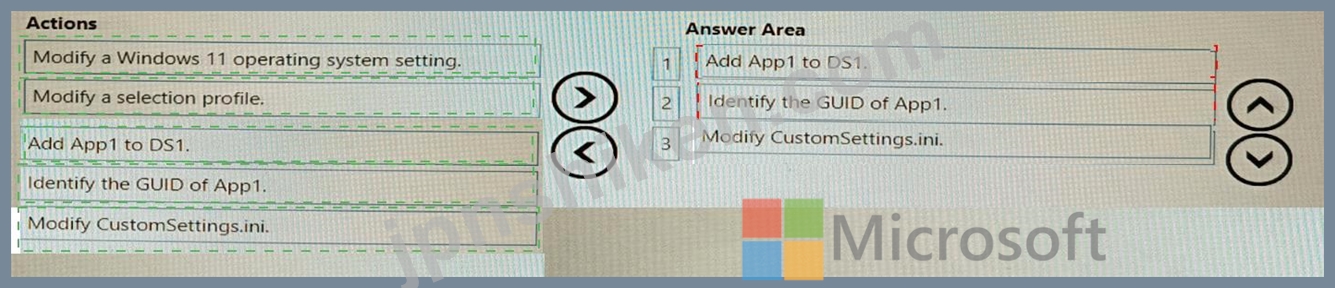
Explanation:

MDTは、Windowsオペレーティングシステムとアプリケーションの展開を自動化できるツールです。Windows 11イメージを展開するすべてのタスクシーケンスにアプリケーションをインストールするには、以下の3つのアクションを順番に実行する必要があります。
App1をDS1に追加します。Deployment Workbenchを使用して、App1の実行可能インストーラーを展開共有内のフォルダーにインポートできます。これにより、App11を識別する一意のGUIDを持つアプリケーションエントリが作成されます。
App1のGUIDを特定します。App1のGUIDは、Deployment Workbenchでアプリケーションのプロパティを開き、「アプリケーションGUID」フィールド1で確認できます。このGUIDをコピーしておいて、後で使用することもできます。
CustomSettings.ini を変更します。展開共有内の CustomSettings.ini ファイルを編集して、各タスクシーケンスにインストールするアプリケーションを指定できます。Applications プロパティを使用して、インストールするアプリケーションの GUID をコンマ区切りで列挙できます。例えば、App1 と GUID {1234-5678-90AB-CDEF} の別のアプリケーションをインストールする場合は、次の行を使用します。
アプリケーション = {App1 の GUID},{1234-5678-90AB-CDEF}
DS1 から Windows 11 イメージを展開するすべてのタスクシーケンスで App1 が確実にインストールされるようにするには、以下の 3 つのアクションを実行する必要があります。お役に立てれば幸いです。
MDT とそれを使用したアプリケーションの展開方法について詳しく知りたい場合は、次のリソースを参照してください。
Microsoft 展開ツールキット (MDT) の使用を開始する (Windows 10)
Microsoft Deployment Toolkit を使用してアプリケーションを展開する方法

- 質問一覧「326問」
- 質問1 ハイブリッド Azure AD テナントがあります。 次の図に示すよう...
- 質問2 Microsoft 365 テナントがあります。 Microsoft Intune に登録さ...
- 質問3 接続1と接続2に計画された変更を実装します ユーザーがデバイス ...
- 質問4 Microsoft 365 サブスクリプションをお持ちです。 次の図に示す...
- 質問5 ホットスポットに関する質問 Windows Autopilot 展開プロファイ...
- 質問6 次の表に示すデバイスがあります。 (Exhibit) Microsoft Defende...
- 質問7 次の表に示すデバイスを含む Microsoft 365 テナントがあります...
- 質問8 Microsoft Intune Suite を使用する Microsoft 365 サブスクリプ...
- 質問9 ホットスポットに関する質問 次の表に示すコンピューターを含む ...
- 質問10 1,000台のiOSデバイスとMicrosoft Intuneを含むMicrosoft 365サ...
- 質問11 次の表に示すオブジェクトを含む Microsoft 365 テナントがあり...
- 質問12 1,000台のiOSデバイスを含むMicrosoft 365サブスクリプションを...
- 質問13 Microsoft Intune を使用し、次の表に示すデバイスを含む Micros...
- 質問14 ホットスポットに関する質問 次の表に示すデバイスを含む contos...
- 質問15 User1 という名前のユーザーを含む Microsoft 365 E5 サブスクリ...
- 質問16 Microsoft 365 サブスクリプションがあり、Microsoft Intune を...
- 質問17 ネットワークには、adatum.com という名前の Active Directory ...
- 質問18 Microsoft Intune を使用する Microsoft 365 E5 サブスクリプシ...
- 質問19 Microsoft Intune と Intune データ ウェアハウスを使用します。...
- 質問20 ネットワークにはcontoso.comというActive Directoryドメインが...
- 質問21 Microsoft Deployment Toolkit (MDT) がインストールされていま...
- 質問22 ホットスポットに関する質問 Microsoft Intune を使用して個人お...
- 質問23 Microsoft 365 E5 サブスクリプションをお持ちです。 次の図に示...
- 質問24 Microsoft 365 E5 サブスクリプションをお持ちです。 Microsoft ...
- 質問25 オンプレミス ネットワークには、contoso.com という名前の Acti...
- 質問26 Microsoft Intune には、次の表に示すデバイス コンプライアンス...
- 質問27 Microsoft 365 E5 サブスクリプションがあり、Microsoft Intune ...
- 質問28 Share 1 という名前の Microsoft Deployment Toolkit (MDT) 展開...
- 質問29 Windows 10 を実行するコンピューターが 200 台あります。コンピ...
- 質問30 Azure AD テナントに同期するオンプレミスの Active Directory ...
- 質問31 ホットスポットに関する質問 Microsoft Intune サブスクリプショ...
- 質問32 Microsoft 365 E5 サブスクリプションをお持ちです。 ユーザーが...
- 質問33 contoso.com という Azure AD テナントがあり、そこには Used と...
- 質問34 次の表に示すユーザーを含む contoso.com という名前の Azure AD...
- 質問35 Microsoft Intune を使用して 1,000 台のデバイスを管理していま...
- 質問36 次の表に示すユーザーを含む Azure Active Directory (Azure AD)...
- 質問37 次の表に示すデバイスを含む Azure AD テナントがあります。 (Ex...
- 質問38 以下の各記述について、正しい場合は「はい」を選択してください
- 質問39 Windows 10 を実行するコンピューターが 100 台あります。サーバ...
- 質問40 contoso.com という Azure AD テナントがあります。次の表に示す...
- 質問41 LEG 部門のコンピューターの技術要件を満たす必要があります。 ...
- 質問42 次の表に示すデバイスを含む Microsoft 365 E5 サブスクリプショ...
- 質問43 Device1 と Device2 という名前の 2 つのデバイスを含む Microso...
- 質問44 ネットワークにはActive Directoryドメインが含まれています。こ...
- 質問45 ネットワークには、Azure AD Connect を使用して Azure AD テナ...
- 質問46 Microsoft Intune に登録された 500 台の macOS デバイスを含む ...
- 質問47 次の表に示すように、3 つのサイトに Microsoft Deployment Tool...
- 質問48 技術要件を満たすには、営業部門のコンピュータに必要な情報を取
- 質問49 ケーススタディ2 - Contoso Ltd 概要 Contoso 社は、モントリオ...
- 質問50 1,000台のiOSデバイスを含むMicrosoft 365サブスクリプションを...
- 質問51 Microsoft Intune Suite を実装しています。 次の表に示すように...
- 質問52 Office 365 Exchange Online に割り当てられた新しい条件付きア...
- 質問53 会社では Microsoft Defender for Endpoint を使用しています。M...
- 質問54 Microsoft Intune に登録された 1,000 台の Windows 11 デバイス...
- 質問55 contoso.com という名前の Azure AD テナントがあります。 ユー...
- 質問56 Windows 10 を実行し、Microsoft Intune を使用して管理されてい...
- 質問57 User! という名前のユーザーと Appl という名前の Web アプリを...
- 質問58 ホットスポットに関する質問 ネットワークにはActive Directory...
- 質問59 Microsoft 365 E5 サブスクリプションをお持ちです。このサブス...
- 質問60 注: この問題は、同じシナリオを提示する一連の問題の一部です。...
- 質問61 Microsoft Intune に登録された 100 台の Windows 10 デバイスを...
- 質問62 Windows 10 を実行し、Azure Log Analytics ワークスペースに接...
- 質問63 Office 365 Exchange Online に割り当てられた新しい条件付きア...
- 質問64 contoso.com という Azure AD テナントがあり、そこには Used と...
- 質問65 次の表に示すオブジェクトを含む Microsoft 365 テナントがあり...
- 質問66 オンプレミスのエンタープライズ証明機関 (CA) への PFX 証明書...
- 質問67 デバイス管理要件を満たすソリューションを推奨する必要がありま
- 質問68 ドラッグアンドドロップの質問 Microsoft Azure Log Analytics ...
- 質問69 以下の各記述について、正しい場合は「はい」を選択してください
- 質問70 Microsoft 365 E5 サブスクリプションをお持ちです。 Microsoft ...
- 質問71 ネットワークには Active Directory ドメインが含まれています。...
- 質問72 ドラッグアンドドロップの質問 Microsoft Intune が含まれる Mic...
- 質問73 オンプレミス ネットワークには、Active Directory ドメイン サ...
- 質問74 Microsoft Intune サブスクリプションをお持ちです。 次の表に示...
- 質問75 Microsoft 365 E5 サブスクリプションには、Azure AD に参加して...
- 質問76 Microsoft Intune Suite を使用する Microsoft 365 サブスクリプ...
- 質問77 contoso.com という名前の Azure AD テナントがあります。 ユー...
- 質問78 Microsoft 365 E5 サブスクリプションには、10 台の Android Ent...
- 質問79 ネットワークには Active Directory ドメインが含まれています。...
- 質問80 Windows AutoPilot の OOBE 要件を満たす必要があります。 Azure...
- 質問81 次の表に示すように、動的デバイス メンバーシップ タイプを使用...
- 質問82 Microsoft Intune が含まれる Microsoft 365 サブスクリプション...
- 質問83 Hyper-Vホストがあります。このホストには、次の表に示すように...
- 質問84 Microsoft Intune を使用し、次の表に示すユーザーを含む Micros...
- 質問85 Microsoft Deployment Toolkit (MDT) がインストールされていま...
- 質問86 ホットスポットに関する質問 会社には、Windows Analytics に登...
- 質問87 ホットスポットに関する質問 会社では Microsoft Endpoint Confi...
- 質問88 - DS1 という名前の Microsoft Deployment Toolkit (MDT) 展開共...
- 質問89 Microsoft Intune と Intune データ ウェアハウスを使用します。...
- 質問90 Microsoft Intune Suite を使用する Microsoft 365 サブスクリプ...
- 質問91 Azure サブスクリプションをお持ちです。 Device1 という名前の...
- 質問92 次の表に示す Windows 10 デバイスがあります。 (Exhibit) デバ...
- 質問93 新しい人事部門のコンピューターの技術要件を満たす必要がありま
- 質問94 デバイス管理要件を満たすソリューションを推奨する必要がありま
- 質問95 会社では、Azure AD、Microsoft 365、Microsoft Intune、Azure I...
- 質問96 ケーススタディ 1 - Litware 社 概要 Litware, Inc.は、3,000人...
- 質問97 次の表に示すデバイスを含む contoso.com という名前の Azure Ac...
- 質問98 オンプレミスのエンタープライズ証明機関 (CA) への PFX 証明書...
- 質問99 - Microsoft Intune に登録されているデバイスを含む Microsoft ...
- 質問100 注: この質問は、同じシナリオを提示する一連の質問の一部です。...
- 質問101 ホットスポットに関する質問 次の表に示すデバイスが含まれる Mi...
- 質問102 iOS デバイスを管理するには、Microsoft Intune サブスクリプシ...
- 質問103 ロサンゼルス オフィスのパフォーマンス問題を解決する必要があ
- 質問104 会社では、Azure AD、Microsoft 365、Microsoft Intune、Azure I...
- 質問105 Microsoft 365 サブスクリプションに、User1 と User2 という 2 ...
- 質問106 注: この質問は、同じシナリオを提示する一連の質問の一部です。...
- 質問107 Microsoft Intune を使用する Microsoft 365 サブスクリプション...
- 質問108 ホットスポットに関する質問 次の表に示すように、Microsoft Int...
- 質問109 オンプレミス ネットワークには、Active Directory ドメイン サ...
- 質問110 ドラッグアンドドロップの質問 DS1 という名前の Microsoft Depl...
- 質問111 会社にはリモート デスクトップ ゲートウェイ (RD ゲートウェイ)...
- 質問112 Microsoft Intune に登録された 500 台の macOS デバイスを含む ...
- 質問113 Group1 という名前のグループを含む Microsoft 365 E5 サブスク...
- 質問114 Microsoft Intune Suite を使用する Microsoft 365 サブスクリプ...
- 質問115 Windows Autopilot 展開プロファイルを作成します。 次の要件を...
- 質問116 ネットワークにはActive Directoryドメインが含まれています。こ...
- 質問117 ケーススタディ 1 - Litware 社 概要 Litware, Inc.は、3,000人...
- 質問118 注: この質問は、同じシナリオを提示する一連の質問の一部です。...
- 質問119 ホットスポットに関する質問 Microsoft Intune を使用する Micro...
- 質問120 Windows Autopilot の展開の一環として、コンピューターオブジェ...
- 質問121 ネットワークには、Azure Active Directory (Azure AD) と同期す...
- 質問122 ドラッグアンドドロップの質問 ネットワークには、Microsoft Azu...
- 質問123 Windows 10 を実行する Computer1 と Computer2 という 2 台のコ...
- 質問124 Microsoft Intune を使用する Microsoft 365 テナントがあります...
- 質問125 次の表に示すデバイスがあります。 アプリデータをデバイス1から...
- 質問126 Windows AutoPilot の OOBE 要件を満たす必要があります。 Azure...
- 質問127 Microsoft Intune Suite を使用する Microsoft 365 サブスクリプ...
- 質問128 Microsoft 365 サブスクリプションをお持ちです。 すべてのユー...
- 質問129 Microsoft Intune が含まれる Microsoft 365 サブスクリプション...
- 質問130 オンプレミス ネットワークにはデータベース サーバーが含まれて...
- 質問131 オンプレミスのエンタープライズ証明機関 (CA) への PFX 証明書...
- 質問132 Microsoft 365 E5 サブスクリプションには、10 台の Android Ent...
- 質問133 次の表に示すユーザーを含む Azure AD テナントがあります。 (Ex...
- 質問134 Microsoft Intune を含む Microsoft 365 E5 サブスクリプション...
- 質問135 次の表に示すデバイスを含む contoso.com という名前の Azure AD...
- 質問136 次の図に示すデバイス構成プロファイルがあります。 (Exhibit) ...
- 質問137 Microsoft 365 E5 サブスクリプションをお持ちです。すべての Wi...
- 質問138 Azure AD テナントに同期するオンプレミスの Active Directory ...
- 質問139 共同管理をサポートするように環境を構成する前に、何をアップグ
- 質問140 Windows 11 を実行する Computer! という名前のコンピューターが...
- 質問141 Microsoft Intune に登録された 500 台の macOS デバイスを含む ...
- 質問142 ネットワークにはActive Directoryドメインサービス(AD DS)ド...
- 質問143 Windows 10 を実行するコンピューターが 200 台あります。コンピ...
- 質問144 会社には、複数の Windows 10 デバイスを含む contoso.com とい...
- 質問145 Windows Admin Center を使用して、Windows 10 を実行するコンピ...
- 質問146 Hyper-Vホストがあります。このホストには、次の表に示すように...
- 質問147 Windows 10 を実行するコンピューターが 100 台あります。サーバ...
- 質問148 Microsoft Intune に登録された 100 台の iOS デバイスを含む Mi...
- 質問149 ホットスポットに関する質問 Microsoft Intune Suite を使用する...
- 質問150 ホットスポットに関する質問 Microsoft Intune に登録されている...
- 質問151 次の表に示すデバイスが含まれる Microsoft 365 サブスクリプシ...
- 質問152 ネットワークにはオンプレミスの Active Directory ドメインが含...
- 質問153 Active Directory に参加し、Microsoft Intune に登録されている...
- 質問154 次の表に示す Windows 10 デバイスがあります。 (Exhibit) デバ...
- 質問155 ホットスポットに関する質問 次の表に示すデバイスを含む contos...
- 質問156 Microsoft 365 サブスクリプションをお持ちです。 ユーザーにセ...
- 質問157 - Microsoft 365 サブスクリプションをお持ちです。このサブスク...
- 質問158 Windows 10 を実行し、Azure Active Directory (Azure AD) に参...
- 質問159 Microsoft Intune Suite を使用する Microsoft 365 サブスクリプ...
- 質問160 64ビット版のWindows 10 Enterpriseを実行し、Microsoft Office ...
- 質問161 次の表に示すデバイスを含む Azure AD テナントがあります。 (Ex...
- 質問162 contoso.com という名前の Azure AD テナントがあります。 Windo...
- 質問163 どのデバイスが準拠しているかを評価しています。 以下の各文に
- 質問164 どのデバイスが準拠しているかを評価しています。 以下の各文に
- 質問165 次の表に示すユーザーを含む Azure AD テナントがあります。 (Ex...
- 質問166 - DS1 という名前の Microsoft Deployment Toolkit (MDT) 展開共...
- 質問167 Microsoft Intune Suite を使用する Microsoft 365 サブスクリプ...
- 質問168 次の表に示すデバイスが含まれる Microsoft 365 サブスクリプシ...
- 質問169 次の表に示すユーザーを含む Microsoft 365 E5 サブスクリプショ...
- 質問170 Microsoft 365 サブスクリプションをお持ちです。 すべてのユー...
- 質問171 Windows 10 を実行するコンピューターが 2 台あります。次の表に...
- 質問172 Microsoft Intuでデバイス構成プロファイルを作成しています プ...
- 質問173 Microsoft 365 サブスクリプションをお持ちです。 Windows 10 を...
- 質問174 Windows Autopilot を使用して構成されているすべてのコンピュー...
- 質問175 Windows 10 を実行するコンピューターが 100 台あります。サーバ...
- 質問176 Microsoft Intune Suite を使用する Microsoft 365 サブスクリプ...
- 質問177 Windows 8.1 を実行するコンピューターが 100 台あります。 どの...
- 質問178 Microsoft 365 E5 サブスクリプションと、Windows 11 を実行する...
- 質問179 Windows 11 を実行する 500 台のコンピューターを含む Microsoft...
- 質問180 Microsoft 365 サブスクリプションに、User1 と User2 という 2 ...
- 質問181 Microsoft 365 E5 サブスクリプションと、Windows 11 を実行する...
- 質問182 次の表に示すデバイスを含む contoso.com という名前の Azure AD...
- 質問183 オンプレミス ネットワークには、Active Directory ドメイン サ...
- 質問184 Microsoft Intune を使用する Microsoft 365 E5 サブスクリプシ...
- 質問185 64ビット版のWindows 10 Enterpriseを実行し、Microsoft Office ...
- 質問186 ケーススタディ3 - Contoso社 概要 Contoso 社は、モントリオー...
- 質問187 ホットスポットに関する質問 ネットワークには、Azure AD テナン...
- 質問188 Windows 11 を実行する個人用デバイスにモバイル デバイス管理 (...
- 質問189 次の表に示すように、Microsoft Intune に登録されているデバイ...
- 質問190 ケーススタディ3 - Contoso社 概要 Contoso 社は、モントリオー...
- 質問191 以下の各文について、正しい場合は「はい」を選択してください。
- 質問192 Microsoft Intune を使用し、次の表に示すユーザーを含む Micros...
- 質問193 Microsoft 365 サブスクリプションをお持ちです。 すべてのコン...
- 質問194 Microsoft Intune が含まれる Microsoft 365 サブスクリプション...
- 質問195 Group1 という名前のグループを含む Microsoft 365 E5 サブスク...
- 質問196 Microsoft Intune Suite を使用する Microsoft 365 サブスクリプ...
- 質問197 Microsoft 365 サブスクリプションをお持ちです。 次の表に示す...
- 質問198 次の表に示すデバイスが含まれる Microsoft 365 サブスクリプシ...
- 質問199 ネットワークにはActive Directoryドメインが含まれています。こ...
- 質問200 ネットワークには、Microsoft Azure Active Directory (Azure AD...
- 質問201 Microsoft Intune を使用する Microsoft 365 E5 サブスクリプシ...
- 質問202 Microsoft 365 サブスクリプションをお持ちです。 次の種類のデ...
- 質問203 - Microsoft 365 サブスクリプションをお持ちです。このサブスク...
- 質問204 contoso.com という名前の Microsoft Entra テナントがあります...
- 質問205 Microsoft Intune が含まれる Microsoft 365 サブスクリプション...
- 質問206 Microsoft 365 サブスクリプションをお持ちです。このサブスクリ...
- 質問207 会社にはリモート デスクトップ ゲートウェイ (RD ゲートウェイ)...
- 質問208 Windows 11 を実行する 500 台のコンピューターを含む Microsoft...
- 質問209 ホットスポットに関する質問 Microsoft Intune を使用し、次の表...
- 質問210 以下の各文について、正しい場合は「はい」を選択してください。
- 質問211 Microsoft 365 E5 サブスクリプションをお持ちです。 次の図に示...
- 質問212 Microsoft Intune サブスクリプションをお持ちです。 次の図に示...
- 質問213 ケーススタディ2 - Contoso Ltd 概要 Contoso 社は、モントリオ...
- 質問214 注: この質問は、同じシナリオを提示する一連の質問の一部です。...
- 質問215 Windows 11 展開タスクの管理に使用される Microsoft Deployment...
- 質問216 Microsoft Intune が含まれる Microsoft 365 サブスクリプション...
- 質問217 Windows 11 を実行する個人用デバイスにモバイル デバイス管理 (...
- 質問218 ネットワークには、Azure Active Directory (Azure AD) と同期す...
- 質問219 ホットスポットに関する質問 Microsoft 365 サブスクリプション...
- 質問220 Microsoft Defender for Endpoint を使用する Microsoft 365 サ...
- 質問221 ネットワークには、Azure AD と同期する contoso.com という名前...
- 質問222 500 台の Android Enterprise デバイスが含まれる Microsoft 365...
- 質問223 次の表に示すデバイスが含まれる Microsoft 365 サブスクリプシ...
- 質問224 次の表に示すように、動的デバイス メンバーシップ タイプを使用...
- 質問225 Windows 10 を実行しているコンピューターが 200 台あります。こ...
- 質問226 Microsoft 365 サブスクリプションがあり、User1 というユーザー...
- 質問227 共同管理をサポートするように環境を構成する前に、何をアップグ
- 質問228 Windows 11 を実行する Computer1 という名前のコンピューターを...
- 質問229 Microsoft Intune が含まれる Microsoft 365 E5 サブスクリプシ...
- 質問230 Microsoft 365 サブスクリプションをお持ちです。 Windows 10 を...
- 質問231 Windows 10 を実行しているコンピューターに機能更新プログラム...
- 質問232 Windows 10 を実行するコンピューターが 100 台あります。 ワイ...
- 質問233 次の表に示すように、Microsoft Intune に登録された Windows デ...
- 質問234 次の表に示すように、会社には Microsoft Intune に登録されたデ...
- 質問235 Microsoft Intune サブスクリプションをお持ちです。 次の表に示...
- 質問236 ケーススタディ3 - Contoso社 概要 Contoso 社は、モントリオー...
- 質問237 DS1 という名前の Microsoft Deployment Toolkit (MDT) 展開共有...
- 質問238 次の表に示すデバイスが含まれる Microsoft 365 サブスクリプシ...
- 質問239 User1 と User2 が Intune に登録できるデバイスの最大数はいく...
- 質問240 Microsoft Deployment Toolkit (MDT) 展開共有があります。 展開...
- 質問241 Windows 10 を実行しているコンピューターが 200 台あります。こ...
- 質問242 User1 という名前のユーザーが含まれ、Microsoft Intune Suite ...
- 質問243 Microsoft 365 サブスクリプションをお持ちです。このサブスクリ...
- 質問244 Microsoft Intune を使用する Microsoft 365 E5 サブスクリプシ...
- 質問245 注: この質問は、同じシナリオを提示する一連の質問の一部です。...
- 質問246 次の表に示すように、Microsoft Intune に登録されたデバイスが...
- 質問247 Windows Autopilot 展開サービスを使用して登録されるデバイスは...
- 質問248 注: この質問は、同じシナリオを提示する一連の質問の一部です。...
- 質問249 接続1と接続2に計画された変更を実装します ユーザーがデバイス ...
- 質問250 Microsoft Intune を使用する Microsoft 365 テナントがあります...
- 質問251 次のデバイス コンプライアンス ポリシー設定を持つ Microsoft I...
- 質問252 ホットスポットに関する質問 次の表に示す x64 デバイスがありま...
- 質問253 Microsoft Intune Suite を使用する Microsoft 365 サブスクリプ...
- 質問254 Microsoft 365 E5 サブスクリプションをお持ちです。 次の図に示...
- 質問255 ネットワークには、オンプレミスの Active Directory ドメインと...
- 質問256 Microsoft 365 E5 サブスクリプションには、Azure AD に参加して...
- 質問257 次の表に示すように、Microsoft Intune に登録されたデバイスが...
- 質問258 Windows 10 を実行し、Azure Active Directory (Azure AD) に参...
- 質問259 Microsoft 365 E5 サブスクリプションをお持ちです。 Microsoft ...
- 質問260 Microsoft Intune を含む Microsoft 365 サブスクリプションをご...
- 質問261 Microsoft Intune Suite を使用する Microsoft 365 サブスクリプ...
- 質問262 64ビット版のWindows 10 Enterpriseを実行し、Microsoft Office ...
- 質問263 Windows 10 デバイスを管理するには、Microsoft Endpoint Manage...
- 質問264 User1 という名前のユーザーを含む Microsoft 365 E5 サブスクリ...
- 質問265 ネットワークには Active Directory ドメインが含まれています。...
- 質問266 ネットワークには、adatum.com という名前の Active Directory ...
- 質問267 Microsoft Intune サブスクリプションをお持ちです。 次の表に示...
- 質問268 Microsoft 365 E5 サブスクリプションをお持ちです。 次の図に示...
- 質問269 Microsoft Intune を使用して個人および会社のデバイスを管理す...
- 質問270 Microsoft Intune Suite を使用する Microsoft 365 サブスクリプ...
- 質問271 User1 と User2 は設定の同期を使用する予定です。 ユーザーはど...
- 質問272 新しい人事部門のコンピューターの技術要件を満たす必要がありま
- 質問273 次の表に示すオンプレミス サーバーがあります。 (Exhibit) Andr...
- 質問274 Windows AutoPilot の技術要件を満たす必要があります。 Azure A...
- 質問275 次の表に示すように、会社には Microsoft Intune に登録されたデ...
- 質問276 次の表に示すデバイスが含まれる Microsoft 365 サブスクリプシ...
- 質問277 Microsoft 365 E5 サブスクリプションをお持ちです。 すべてのデ...
- 質問278 User1 という名前のユーザーが含まれ、Microsoft Intune Suite ...
- 質問279 Microsoft Intune を使用する Microsoft 365 テナントがあります...
- 質問280 注: このセクションには、同じシナリオと問題を扱う1つ以上の質...
- 質問281 Group1 という Azure AD グループがあります。Group1 には、Devi...
- 質問282 Microsoft 365 E5 サブスクリプションと、Windows 11 を実行する...
- 質問283 Microsoft 365 ES サブスクリプションをお持ちです。 Microsoft ...
- 質問284 Microsoft Intune に登録された 100 台の Windows 10 デバイスを...
- 質問285 Windows 11 を実行し、パブリック ネットワークに接続する Clien...
- 質問286 ポリシー1とポリシー2はどのデバイスに適用されますか? 回答する...
- 質問287 Microsoft 365 サブスクリプションをお持ちです。 デバイスを管...
- 質問288 Microsoft 365 サブスクリプションをお持ちです。 Microsoft Int...
- 質問289 ホットスポットに関する質問 Microsoft 365 E5 サブスクリプショ...
- 質問290 ホットスポットに関する質問 ネットワークには、adatum.com とい...
- 質問291 次の表に示すオブジェクトを含む Microsoft 365 テナントがあり...
- 質問292 次の表に示すデバイスが含まれる Microsoft 365 サブスクリプシ...
- 質問293 Microsoft 365 サブスクリプションをお持ちです。 デバイスを管...
- 質問294 Microsoft Intune Suite を使用する Microsoft 365 サブスクリプ...
- 質問295 次の表に示すように、Microsoft Intune に登録されているルート...
- 質問296 ホットスポットに関する質問 次の表に示すデバイスが含まれる Mi...
- 質問297 adatum.com という Azure Active Directory (Azure AD) テナント...
- 質問298 Microsoft 365 E5 サブスクリプションをお持ちです。このサブス...
- 質問299 iOS デバイスの技術要件を満たす必要があります。 Intune で作成...
- 質問300 Microsoft Intune を使用する Microsoft 365 E5 サブスクリプシ...
- 質問301 ネットワークには contoso.com という名前の Active Directory ...
- 質問302 ホットスポットに関する質問 Microsoft Intune サブスクリプショ...
- 質問303 Microsoft Intune を使用する Microsoft 365 E5 サブスクリプシ...
- 質問304 Microsoft Defender for Endpoint を使用する Microsoft 365 サ...
- 質問305 次の表に示すデバイスが含まれる Microsoft 365 サブスクリプシ...
- 質問306 Microsoft Intune を使用して 1,000 台のデバイスを管理していま...
- 質問307 ネットワークには、Azure AD テナントと同期するオンプレミスの ...
- 質問308 MKG 部門ユーザーの要件を満たす必要があります。 何をすべきで...
- 質問309 Microsoft Intune と Microsoft Defender for Endpoint が含まれ...
- 質問310 Microsoft Intune に登録された 500 台の macOS デバイスを含む ...
- 質問311 次の表に示すデバイスを含む contoso.com という名前の Azure Ac...
- 質問312 Microsoft 365 E5 サブスクリプションをお持ちです。 次の図に示...
- 質問313 次の表に示すように、Microsoft Intune に登録されたデバイスが...
- 質問314 Microsoft 365 テナントと内部証明機関 (CA) があります。 管理...
- 質問315 ホットスポットに関する質問 次の表に示すように、ルート化され
- 質問316 次の表に示すユーザーを含む Azure Active Directory Premium プ...
- 質問317 Windows Autopilot 展開サービスを使用して登録されるデバイスは...
- 質問318 contoso.com という名前の Azure Active Directory (Azure AD) ...
- 質問319 ホットスポットに関する質問 ネットワークには、Azure AD と同期...
- 質問320 Windows 10 を実行するコンピューターが 2 台あります。次の表に...
- 質問321 Windows Autopilot を使用して構成されているすべてのコンピュー...
- 質問322 Microsoft 365 E5 サブスクリプションには、10 台の Android Ent...
- 質問323 Microsoft 365 サブスクリプションをお持ちです。 次の表に示す...
- 質問324 以下の各文について、正しい場合は「はい」を選択してください。
- 質問325 Microsoft Intune を使用する Microsoft 365 サブスクリプション...
- 質問326 Microsoft 365 サブスクリプションがあり、Microsoft Intune Sui...
