- ホーム
- Microsoft
- MB-800 - Microsoft Dynamics 365 Business Central Functional Consultant
- Microsoft.MB-800.v2026-04-06.q143
- 質問43
有効的なMB-800問題集はJPNTest.com提供され、MB-800試験に合格することに役に立ちます!JPNTest.comは今最新MB-800試験問題集を提供します。JPNTest.com MB-800試験問題集はもう更新されました。ここでMB-800問題集のテストエンジンを手に入れます。
MB-800問題集最新版のアクセス
「302問、30% ディスカウント、特別な割引コード:JPNshiken」
あなたは、Dynamics 365 Business Central で購入返品に取り組んでいる機能コンサルタントです。
顧客が仕入先に商品を100個発注します。在庫を受け取り請求書を発行した後、顧客は必要なのは50個だけであると判断します。
50個の商品を返品するための購買返品注文書を作成します。仕入先は返品を承認しました。
返品は元の購入に適用する必要があります。
順番に実行する必要がある 5 つのアクションはどれですか。回答するには、アクション リストから適切なアクションを回答領域に移動し、正しい順序に並べます。

顧客が仕入先に商品を100個発注します。在庫を受け取り請求書を発行した後、顧客は必要なのは50個だけであると判断します。
50個の商品を返品するための購買返品注文書を作成します。仕入先は返品を承認しました。
返品は元の購入に適用する必要があります。
順番に実行する必要がある 5 つのアクションはどれですか。回答するには、アクション リストから適切なアクションを回答領域に移動し、正しい順序に並べます。
正解:
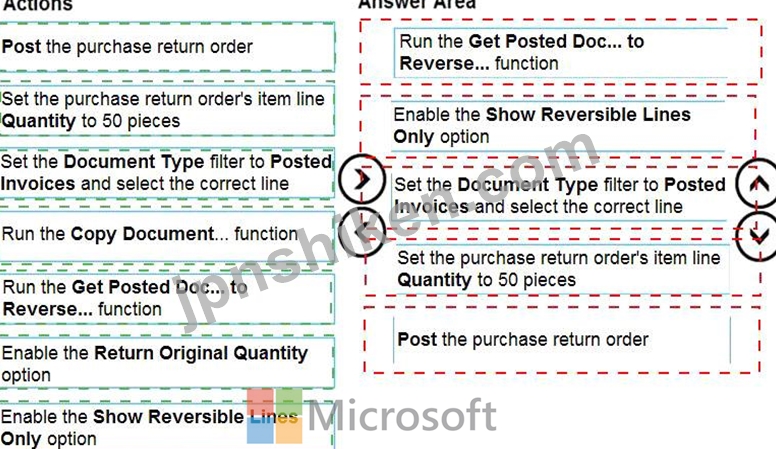
Explanation:

Dynamics 365 Business Central で、仕入先に商品を返品し、元の購入に適用するための購買返品注文を作成する場合の正しいプロセスは次のとおりです。
ステップ 1. ドキュメント タイプ フィルターを [転記済請求書] に設定し、正しい行を選択します。元の購入の請求書はすでに転記されているため、取り消しの基本ドキュメントとして [転記済購入請求書] から作業する必要があります。
ステップ2. Get Posted Doc...を実行してリバース機能を実行する
このアクションにより、転記された購買請求書情報が購買返品注文に取り込まれ、返品が正しいベンダー請求書に直接適用されるようになります。
ステップ3. 反転可能な線のみを表示するオプションを有効にする
これにより、取り消しの対象となる行(まだ完全に返品/請求されていない行)のみが表示されるようになり、エラーを防ぐことができます。
ステップ 4. 購買返品注文の品目明細の数量を 50 個に設定します。100 個のうち 50 個のみが返品されるため、仕入先からの実際の返品承認を反映するように明細数量を更新する必要があります。
ステップ5. 購入返品注文を投稿する
最後に、返品注文を転記します。これにより、在庫が50個減少し、買掛金勘定に正しい仕入先クレジット申請が作成されます。
他の選択肢はなぜダメなのですか?
ドキュメントのコピー機能 # 既存のドキュメントに基づいて新しいドキュメントを作成するために使用されます (例: 注文書を新しい請求書にコピーする)。返品を転記済みの購入請求書にリンクするための正しい方法ではありません。
元の数量を返すオプションを有効にします # 50 個ではなく 100 個すべてが返されるため、この場合は適していません。

- 質問一覧「143問」
- 質問1 会社向けに Dynamics 365 Business Central を構成しています。 ...
- 質問2 要件を満たすには、品目の測定単位を設定する必要があります。
- 質問3 ある会社ではDynamics 365 Business Centralを使用しています。...
- 質問4 Dynamics 365 Business Centralを導入中です。会社の経理マネー...
- 質問5 ある企業が Dynamics 365 Business Central を導入しています。 ...
- 質問6 Dynamics 365 Business Central を実装しています。 会社の経理...
- 質問7 ある会社では Dynamics 365 Business Central を使用しています...
- 質問8 会社向けに Dynamics 365 Business Central を構成しています。 ...
- 質問9 企業が Microsoft 365 にユーザーを追加します。 既存のユーザー...
- 質問10 ある製造業者はDynamics 365 Business Centralを使用しています...
- 質問11 ある会社では Dynamics 365 Business Central を使用しています...
- 質問12 注: この質問は、同じシナリオを提示する一連の質問の一部です。...
- 質問13 会社向けに Dynamics 365 Business Central を実装しています。 ...
- 質問14 販売請求書を設定する必要があります。 この目標を達成するには
- 質問15 顧客のために新しい会社を設立します。顧客から勘定科目表と、品
- 質問16 ある会社では Dynamics 365 Business Central を使用しています...
- 質問17 請求要件に従って収益を転記するには、転記グループを設定する必
- 質問18 Dynamics 365 Business Central をセットアップしています。 直...
- 質問19 ある会社では Dynamics 365 Business Central を使用しています...
- 質問20 Dynamics 365 Business Centralを導入中です。会社の経理マネー...
- 質問21 既存の販売注文を処理する方法について会社にアドバイスする必要
- 質問22 販売割引を表示するにはシステムを設定する必要があります。 シ
- 質問23 ある会社では Dynamics 365 Business Central を使用しています...
- 質問24 ある銀行が Dynamics 365 Business Central を導入しています。 ...
- 質問25 ある会社では Dynamics 365 Business Central を使用しています...
- 質問26 会社では平均原価計算法と在庫期間を採用しています。自動原価転
- 質問27 Dynamics 365 Business Central で新しいアイテムを設定していま...
- 質問28 営業担当者向けのプロセスを作成する必要があります。 どうすれ
- 質問29 ある会社ではDynamics 365 Business Centralを使用しています。...
- 質問30 家具製造会社がDynamics 365 Business Centralで新しい商品を作...
- 質問31 Dynamics 365 Business Centralを導入中です。会社の経理マネー...
- 質問32 ある企業は Business Central を使用しており、Power Automate ...
- 質問33 販売の割引を設定する必要があります。 順番に実行する必要があ
- 質問34 事業ライン別に収益性を報告する必要があります。 システムをど
- 質問35 Dynamics 365 Business Central データベース内で複数の会社を管...
- 質問36 顧客アカウントを使用するすべてのトランザクションに、顧客ソー
- 質問37 Dynamics 365 Business Central を実装しています。 経理マネー...
- 質問38 Microsoft Dynamics 365 Business Central で新しいアイテムを作...
- 質問39 注: この質問は、同じシナリオを提示する一連の質問の一部です。...
- 質問40 Dynamics 365 Business Centralを導入中です。会社の経理マネー...
- 質問41 ある会社では Dynamics 365 Business Central を使用しています...
- 質問42 注: この質問は、同じシナリオを提示する一連の質問の一部です。...
- 質問43 あなたは、Dynamics 365 Business Central で購入返品に取り組ん...
- 質問44 ある企業が現在のソリューションを Dynamics 365 Business Centr...
- 質問45 Dynamics 365 Business Central を実装しています。 システム内...
- 質問46 市場別に収益を追跡するには、小売店の顧客カードを構成する必要
- 質問47 Dynamics 365 Business Central を実装しています。 会社の経理...
- 質問48 顧客のために新しい会社を設立します。 顧客は在庫転記に関係す
- 質問49 あなたは、Dynamics 365 Business Central でアイテムを構成する...
- 質問50 開始残高データをシステムに転送する必要があります。 解決策: ...
- 質問51 ある会社では Dynamics 365 Business Central を使用しています...
- 質問52 Dynamics 365 Business Central を実装しています。 勘定科目表...
- 質問53 2 つの倉庫を持つ顧客のために Dynamics 365 Business Central ...
- 質問54 Microsoft Dynamics 365 Business Central で新しいアイテムを作...
- 質問55 Dynamics 365 Business Central で既定のレポートとレイアウトを...
- 質問56 会社の販売請求プロセスを完了します。 セットアップを検証する
- 質問57 注文入力の問題を解決する必要があります。 各アクションをどの
- 質問58 ある会社では Dynamics 365 Business Central を使用しています...
- 質問59 ある会社では Dynamics 365 Business Central を使用しています...
- 質問60 企業が Microsoft 365 にユーザーを追加します。 既存のユーザー...
- 質問61 会計士は、財務諸表と勘定科目の残高の間に矛盾があることを発見
- 質問62 販売割引を表示するにはシステムを設定する必要があります。 シ
- 質問63 顧客向けに Dynamics 365 Business Central を実装しています。 ...
- 質問64 ある会社では Dynamics 365 Business Central を使用しています...
- 質問65 ある企業が Dynamics 365 Business Central を導入しています。 ...
- 質問66 和解の問題を解決する必要があります。 セットアップを完了する
- 質問67 Dynamics 365 Business Centralを導入中です。会社の経理マネー...
- 質問68 ある会社では Dynamics 365 Business Central を使用しています...
- 質問69 キャッシュアンドキャリーデスクの販売を設定する必要があります
- 質問70 ある会社ではDynamics 365 Business Centralを使用しています。...
- 質問71 注文した数量を超える数量の品目を受領できるように Dynamics 36...
- 質問72 経理部門の一般仕訳とバッチを設定しています。 経理部門には、
- 質問73 転記済みの売上請求書に対してアクションを実行しています。 特
- 質問74 レポートを設定する必要があります。 どうすればいいでしょうか?...
- 質問75 ある企業が Dynamics 365 Business Central を導入します。 デー...
- 質問76 会社向けに Dynamics 365 Business Central を構成しています。 ...
- 質問77 ある会社では Dynamics 365 Business Central を使用しています...
- 質問78 あなたは、Dynamics 365 Business Central で購入返品に取り組ん...
- 質問79 ある会社では Dynamics 365 Business Central を使用しています...
- 質問80 勘定科目のチャートページのフィルターされたビューを作成してい
- 質問81 注: この質問は、同じシナリオを提示する一連の質問の一部です。...
- 質問82 ある会社では Dynamics 365 Business Central を使用しています...
- 質問83 クライアントは Dynamics 365 Business Central を実装する予定...
- 質問84 Dynamics 365 Business Central で新しい会社を設立します。 ペ...
- 質問85 ある会社では Dynamics 365 Business Central を使用しています...
- 質問86 数量が 100 個の販売注文があります。 販売注文から 50 個の数量...
- 質問87 ある会社ではDynamics 365 Business Centralを使用しています。...
- 質問88 転記済みの売上取引に2つの現金受領が充当されました。最初の受
- 質問89 会社向けに Dynamics 365 Business Central を実装しています。 ...
- 質問90 ある企業は長年にわたり Dynamics 365 Business Central を使用...
- 質問91 顧客向けにDynamics 365 Business Centralを導入しています。会...
- 質問92 ある会社では Dynamics 365 Business Central を使用しています...
- 質問93 コミッションの要件を満たすには、営業担当者と地域に制限を適用
- 質問94 Dynamics 365 Business Centralを導入中です。会社の経理マネー...
- 質問95 Dynamics 365 Business Central データベース内で複数の会社を管...
- 質問96 原価調整の問題に対処するためにシステムを構成する必要がありま
- 質問97 顧客向けにDynamics 365 Business Centralを導入しています。会...
- 質問98 ある会社では Dynamics 365 Business Central を使用しています...
- 質問99 Dynamics 365 Business Central で承認階層を使用してワークフロ...
- 質問100 ある会社ではDynamics 365 Business Centralを使用しています。...
- 質問101 原価調整の問題に対処するためにシステムを構成する必要がありま
- 質問102 顧客のために新しい会社を設立します。 顧客は、ビューをフィル
- 質問103 注: この質問は、同じシナリオを提示する一連の質問の一部です。...
- 質問104 市場別に収益を追跡するには、小売店の顧客カードを構成する必要
- 質問105 Dynamics 365 Business Central で新しい会社を設立します。 ペ...
- 質問106 顧客のために新しい会社を設立します。 顧客は、ビューをフィル
- 質問107 ある会社では Dynamics 365 Business Central を使用しています...
- 質問108 ある会社では Dynamics 365 Business Central を使用しています...
- 質問109 注: この質問は、同じシナリオを提示する一連の質問の一部です。...
- 質問110 新しい会計年度を設定し、転記を制限する必要があります。 どの
- 質問111 Dynamics 365 Business Centralを導入中です。会社の経理マネー...
- 質問112 ある銀行が Dynamics 365 Business Central を導入しています。 ...
- 質問113 ある企業が Dynamics 365 Business Central を導入しています。 ...
- 質問114 Microsoft Dynamics 365 Business Central で新しいアイテムを作...
- 質問115 販売の割引を設定する必要があります。 順番に実行する必要があ
- 質問116 ある会社では Dynamics 365 Business Central を使用しています...
- 質問117 企業向けに Business Central を実装しています。 会社の財務マ...
- 質問118 企業は、購買担当者によって Dynamics 365 Business Central に...
- 質問119 AP チームの要求に応じてベンダーに支払うように Business Centr...
- 質問120 ある会社では Dynamics 365 Business Central を使用しています...
- 質問121 会社向けに Dynamics 365 Business Central を実装しています。 ...
- 質問122 家具製造会社がDynamics 365 Business Centralで新しい商品を作...
- 質問123 市場別に収益を追跡するには、小売店の顧客カードを構成する必要
- 質問124 Dynamics 365 Business Central で承認ワークフローを設定してい...
- 質問125 数量が 100 個の販売注文があります。 販売注文から 50 個の数量...
- 質問126 Dynamics 365 Business Central Online を実装しています。 顧客...
- 質問127 ある会社では Dynamics 365 Business Central を使用しています...
- 質問128 新しいジャーナル テンプレートを構成する必要があります。 どう...
- 質問129 注: この質問は、同じシナリオを提示する一連の質問の一部です。...
- 質問130 会社向けに Dynamics 365 Business Central を構成しています。 ...
- 質問131 売掛金の総勘定元帳勘定は、顧客カードのすべての残高の合計と一
- 質問132 Dynamics 365 Business Central で新しい顧客と項目を設定してい...
- 質問133 Dynamics 365 Business Central にインポートする必要がある仕訳...
- 質問134 あなたは、Dynamics 365 Business Central で購入返品に取り組ん...
- 質問135 営業担当者向けのプロセスを作成する必要があります。 どうすれ
- 質問136 支払い登録の設定が完了しました。以下のオプションが有効になり
- 質問137 Dynamics 365 Business Central のテストインスタンスを作成し、...
- 質問138 顧客向けにDynamics 365 Business Centralを導入しています。会...
- 質問139 ある会社では Dynamics 365 Business Central を使用しています...
- 質問140 会社ではDynamics 365 Business Centralを使用しています。コス...
- 質問141 転記済みの売上取引に2つの現金受領が充当されました。最初の受
- 質問142 ある会社では Dynamics 365 Business Central を使用しています...
- 質問143 ある銀行が Dynamics 365 Business Central を導入しています。 ...
