有効的なCAS-005問題集はJPNTest.com提供され、CAS-005試験に合格することに役に立ちます!JPNTest.comは今最新CAS-005試験問題集を提供します。JPNTest.com CAS-005試験問題集はもう更新されました。ここでCAS-005問題集のテストエンジンを手に入れます。
CAS-005問題集最新版のアクセス
「604問、30% ディスカウント、特別な割引コード:JPNshiken」
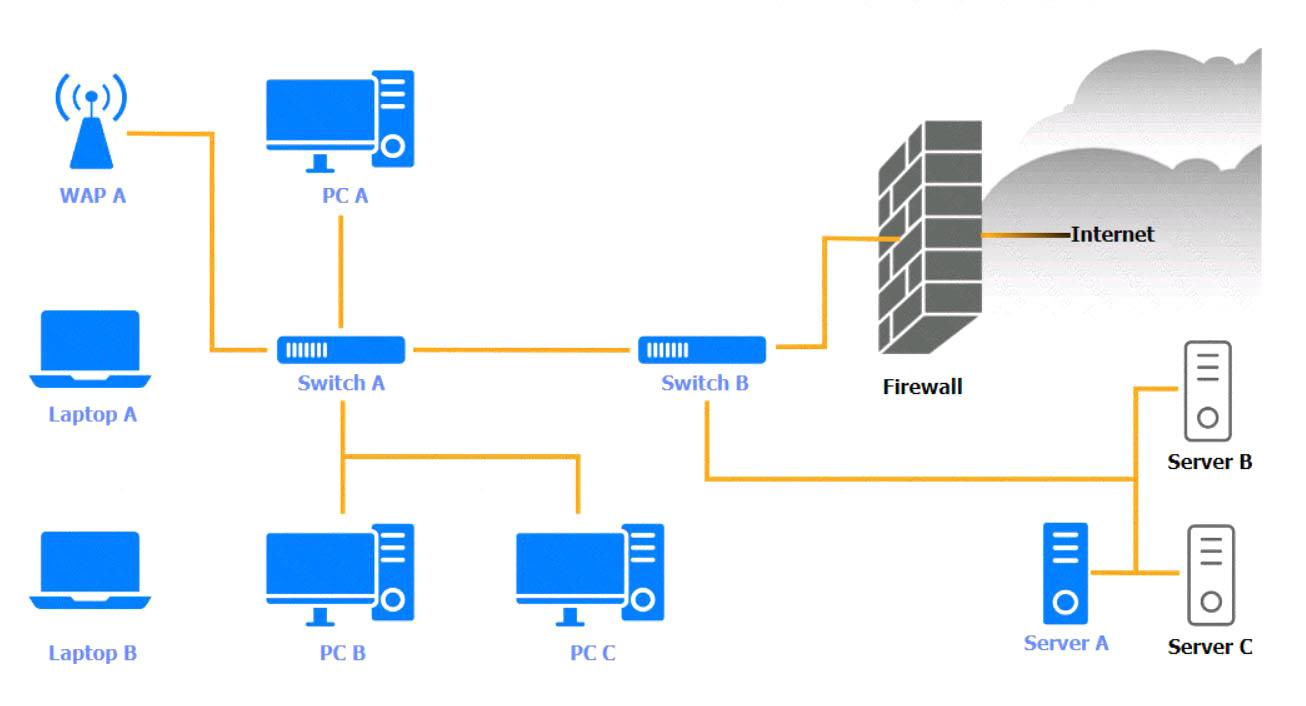
セキュリティ エンジニアは、次の要件を満たすために、ネットワーク上の複数のデバイスの構成を確認する必要があります。
* PostgreSQL サーバーは、10.1.2.0/24 サブネット内の接続のみを許可する必要があります。
* データベースサーバ上のSSHデーモンは、リッスンするように設定する必要があります。
ポート4022へ。
* SSHデーモンは単一の接続のみを受け入れる必要があります
ワークステーション。
* すべてのワークステーションですべてのホストベースのファイアウォールを無効にする必要があります。
* すべてのデバイスは過去8ヶ月以内に最新のアップデートを適用する必要があります
日々。
* すべての HDD は保存中のデータを保護するように構成する必要があります。
* クリアテキスト サービスは許可されません。
* 可能な限り、すべてのデバイスを強化する必要があります。
説明書:
各種ワークステーションおよびネットワークデバイスをクリックして、ポスチャ評価の結果を確認します。問題がある場合は修正するか、問題が見つからない場合はその旨を表示します。
サーバーAをクリックして出力データを確認します。適切なタブでコマンドを選択し、pOSTGREsqlデータベースへのssh経由の接続の問題を修正します。
WAP A
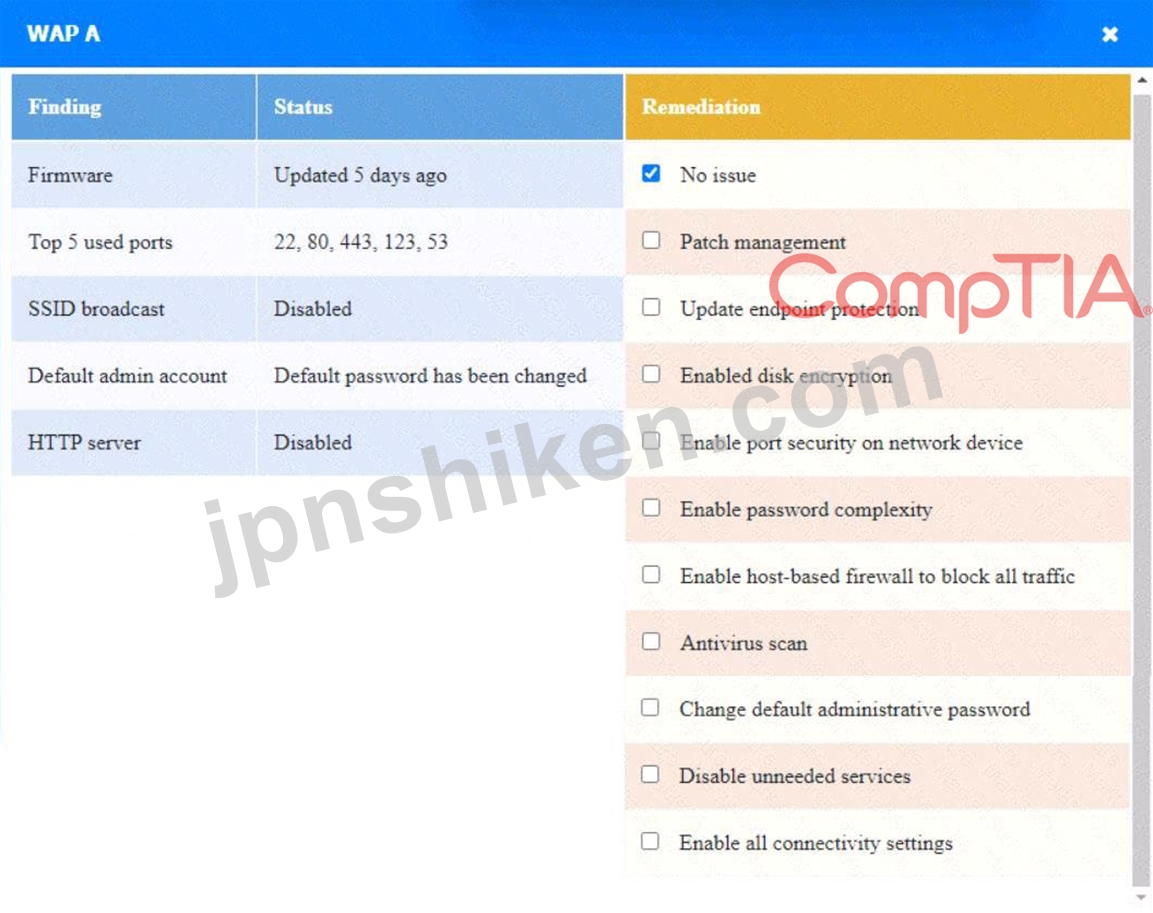
PC A
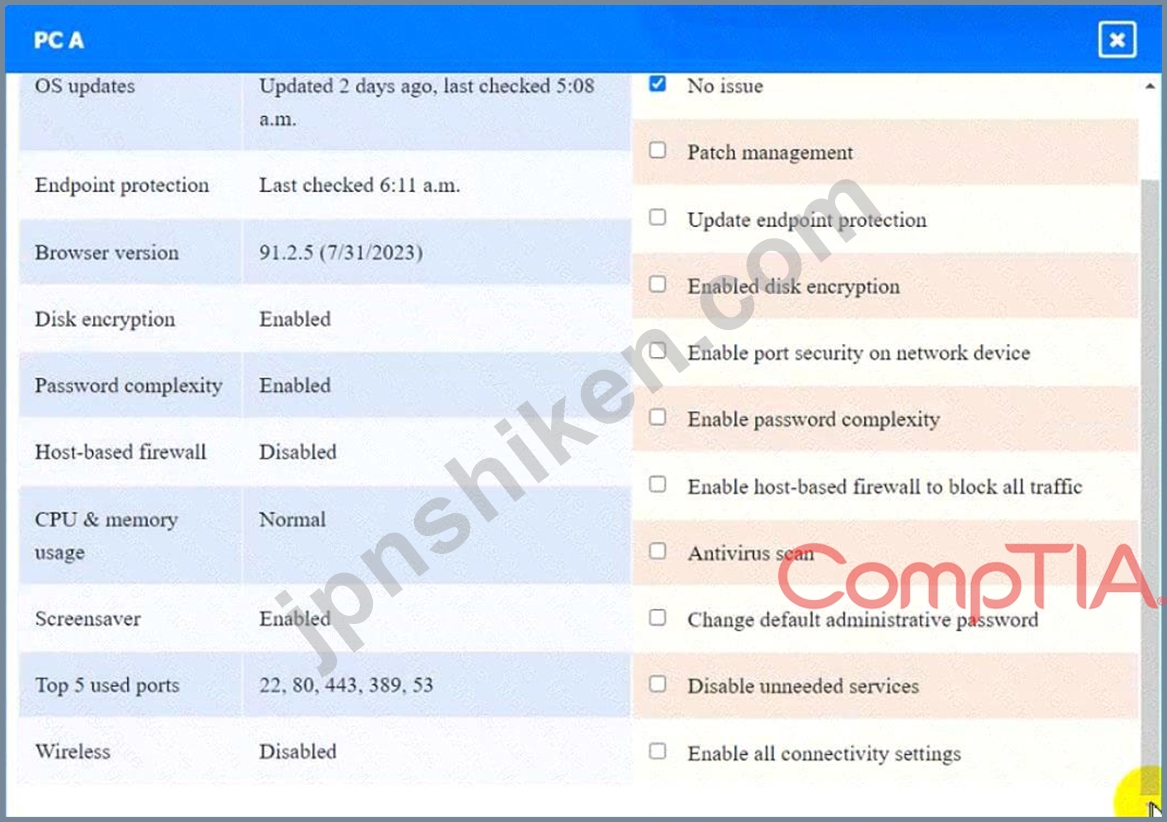
ラップトップA
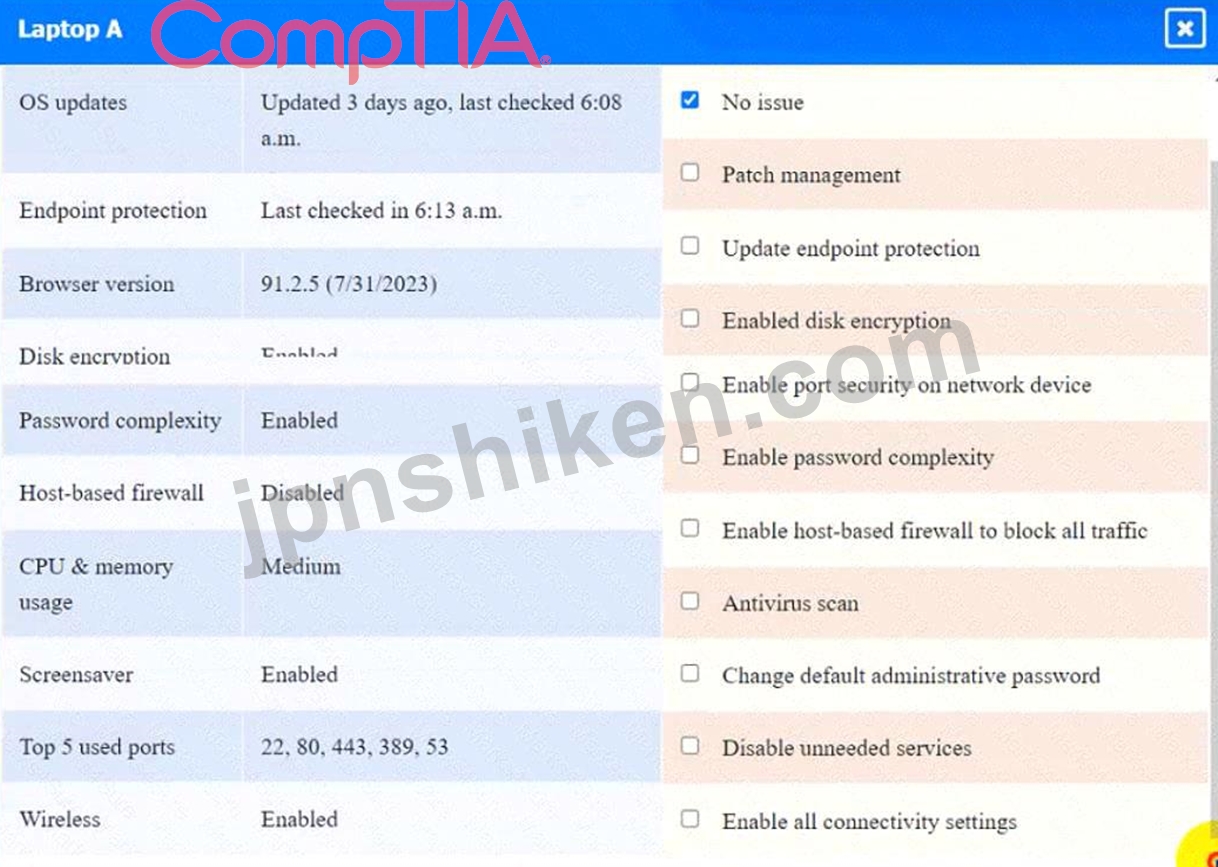
スイッチA
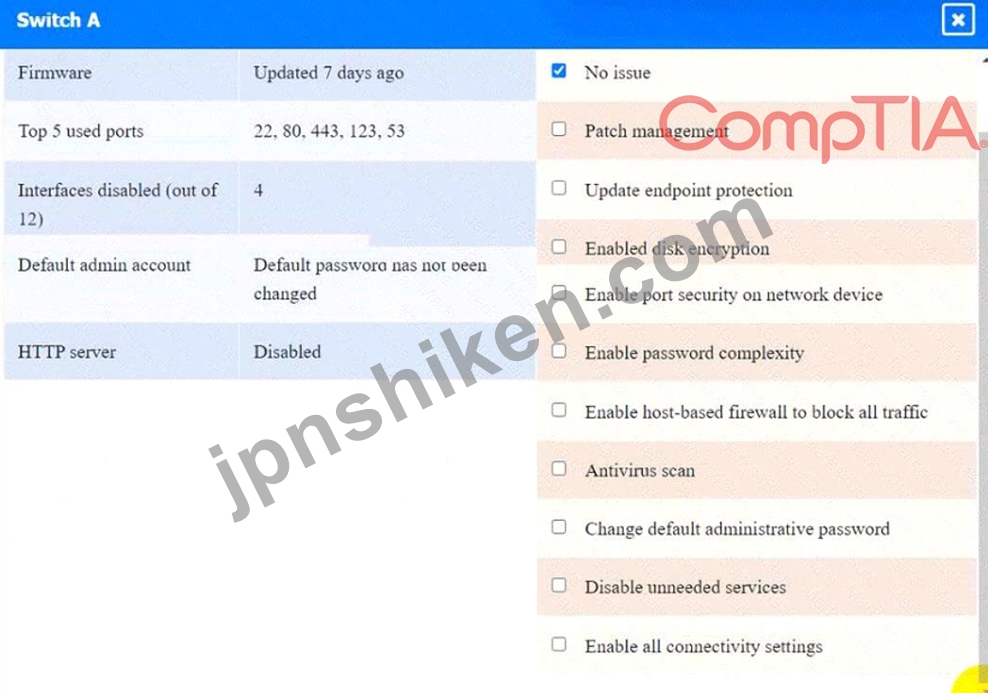
スイッチB:

ラップトップB
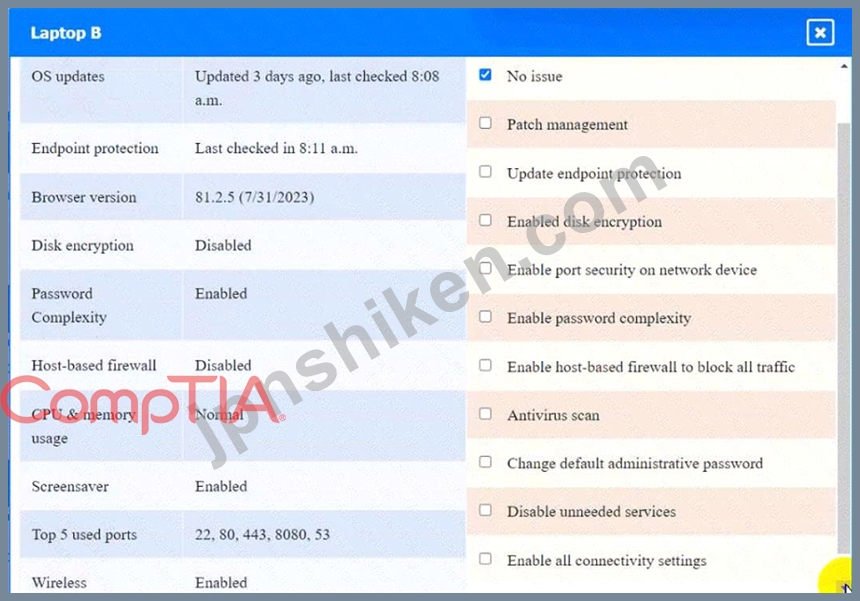
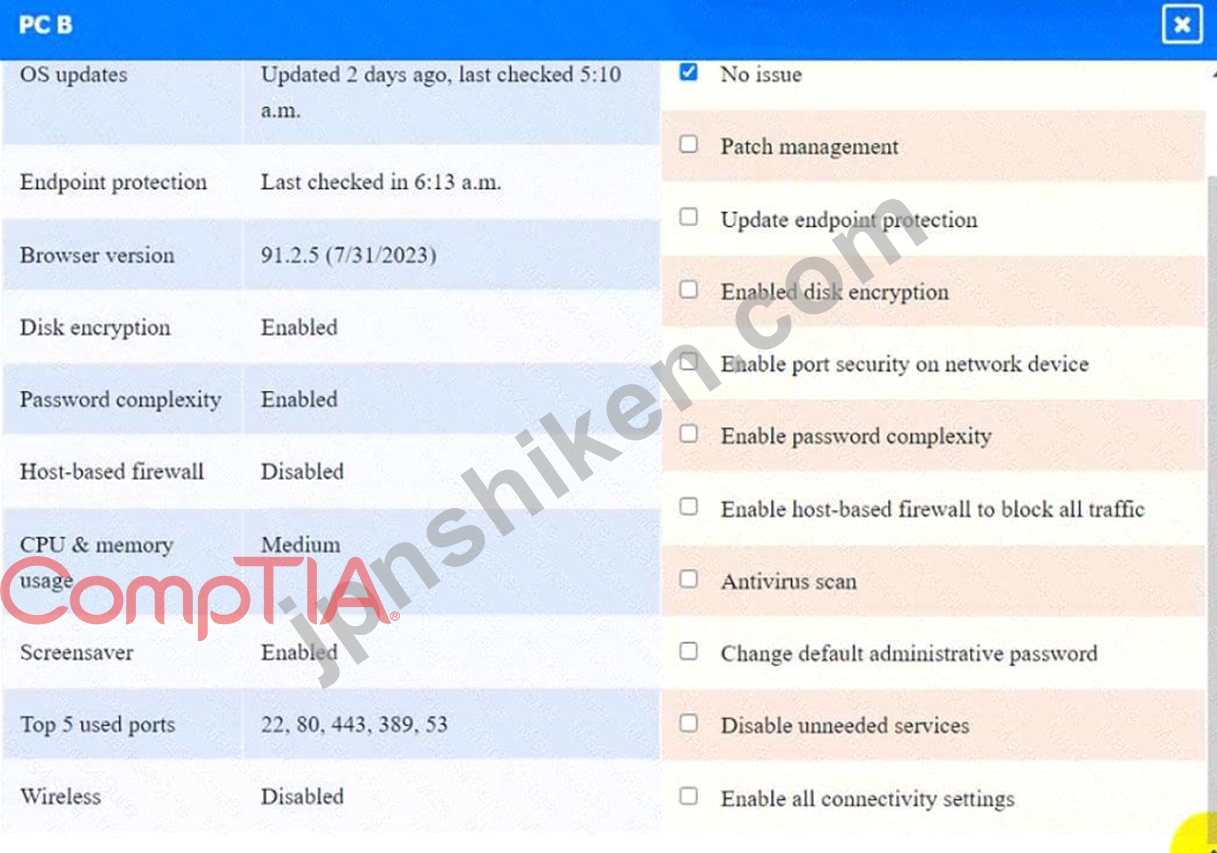
PCB
PC C

サーバーA




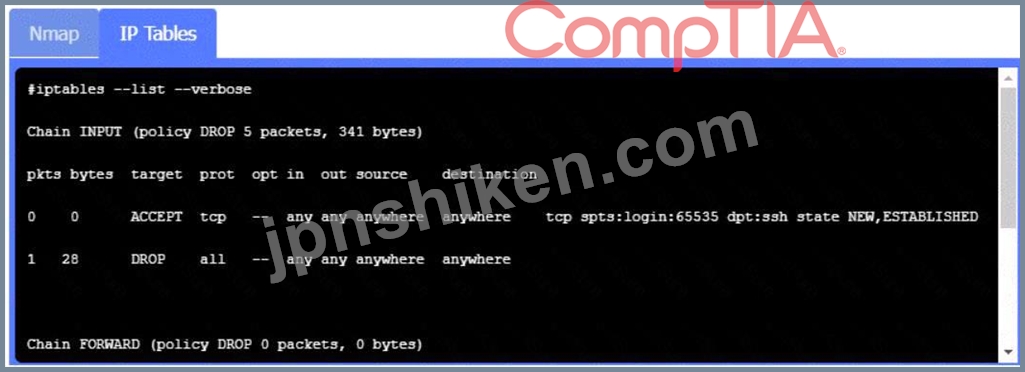
* PostgreSQL サーバーは、10.1.2.0/24 サブネット内の接続のみを許可する必要があります。
* データベースサーバ上のSSHデーモンは、リッスンするように設定する必要があります。
ポート4022へ。
* SSHデーモンは単一の接続のみを受け入れる必要があります
ワークステーション。
* すべてのワークステーションですべてのホストベースのファイアウォールを無効にする必要があります。
* すべてのデバイスは過去8ヶ月以内に最新のアップデートを適用する必要があります
日々。
* すべての HDD は保存中のデータを保護するように構成する必要があります。
* クリアテキスト サービスは許可されません。
* 可能な限り、すべてのデバイスを強化する必要があります。
説明書:
各種ワークステーションおよびネットワークデバイスをクリックして、ポスチャ評価の結果を確認します。問題がある場合は修正するか、問題が見つからない場合はその旨を表示します。
サーバーAをクリックして出力データを確認します。適切なタブでコマンドを選択し、pOSTGREsqlデータベースへのssh経由の接続の問題を修正します。
WAP A
PC A
ラップトップA
スイッチA
スイッチB:
ラップトップB
PCB
PC C
サーバーA
正解:
解決策については以下の説明を参照してください。
Explanation:
WAP A: 問題は見つかりませんでした。WAP Aは正しく設定されており、要件を満たしています。
PC A = ホストベースのファイアウォールを有効にしてすべてのトラフィックをブロックする
このオプションを選択すると、ホストベースファイアウォールが無効になり、すべてのトラフィックが通過できるようになります。これにより要件が満たされ、PC Aとネットワーク上の他のデバイスとの接続性も向上します。ただし、このオプションを選択すると、PC Aのセキュリティが低下し、攻撃に対する脆弱性が高まります。そのため、PC Aを潜在的な脅威から保護するために、ウイルス対策、暗号化、パスワードの複雑さなどの他のセキュリティ対策を併用することをお勧めします。
ラップトップA: パッチ管理
このオプションを選択すると、ラップトップAで利用可能なアップデートがインストールされ、最新のセキュリティパッチとバグ修正が適用されます。これにより要件を満たすだけでなく、ラップトップAのパフォーマンスと安定性も向上します。ただし、このオプションではラップトップAの再起動が必要になる場合があり、アップデートプロセス中にダウンタイムが発生する可能性があります。そのため、アップデートを適用する前に、重要なデータをすべてバックアップし、開いているアプリケーションをすべて閉じることをお勧めします。
スイッチA: 問題は見つかりませんでした。スイッチAは正しく設定されており、要件を満たしています。
スイッチB: 問題は見つかりませんでした。スイッチBは正しく設定されており、要件を満たしています。
ノートパソコンB: 不要なサービスを無効にする
このオプションは、ラップトップBのポート23を使用しているTelnetサービスを停止し、無効にします。Telnetは、ネットワーク上でデータを平文で送信するクリアテキストサービスであるため、攻撃者による盗聴、傍受、改ざんの危険にさらされます。Telnetサービスを無効にすることで、要件を満たすだけでなく、ラップトップBのセキュリティも向上します。ただし、リモート管理などの目的でTelnetを使用する必要がある場合、このオプションはラップトップBの機能に影響を与える可能性があります。そのため、SSHやHTTPSなど、転送中のデータを暗号化する安全なTelnetの代替手段を使用することをお勧めします。
PC B: ディスク暗号化を有効にする
このオプションでは、BitLocker や VeraCrypt などのツールを使用して PC B の HDD を暗号化します。ディスク暗号化は、保存データを読み取り不可能な形式に変換し、有効なキーまたはパスワードでのみ復号化できるようにすることで保護する技術です。ディスク暗号化を有効にすると、要件を満たすだけでなく、PC B のデータの機密性と整合性が向上します。ただし、このオプションは暗号化されたデータにアクセスするために追加の処理時間とユーザー認証が必要になるため、PC B のパフォーマンスと操作性に影響を与える可能性があります。そのため、ディスクを暗号化する前に、重要なデータをバックアップし、強力なキーまたはパスワードを選択することをお勧めします。
PC C: 不要なサービスを無効にする
このオプションは、PC C のポート 22 を使用している SSH デーモンを停止し、無効化します。SSH は、暗号化されたチャネルを介してリモートアクセスとコマンド実行を可能にする安全なサービスです。しかし、ポート 22 は SSH のデフォルトかつ既知のポートであるため、ブルートフォース攻撃やポートスキャンの標的になりやすいです。ポート 22 の SSH デーモンを無効にすることで、要件を満たし、PC C のセキュリティも向上します。ただし、リモート管理などの目的で SSH を使用する必要がある場合、このオプションは PC C の機能に影響を与える可能性があります。そのため、以下のコマンドを使用して設定ファイルを編集し、4022 などの別のポートで SSH デーモンを有効化することをお勧めします。
sudo ナノ /etc/ssh/sshd_config
サーバー A。以下を選択する必要があります。
白黒の画面に白い文字の説明が自動的に生成される
Explanation:
WAP A: 問題は見つかりませんでした。WAP Aは正しく設定されており、要件を満たしています。
PC A = ホストベースのファイアウォールを有効にしてすべてのトラフィックをブロックする
このオプションを選択すると、ホストベースファイアウォールが無効になり、すべてのトラフィックが通過できるようになります。これにより要件が満たされ、PC Aとネットワーク上の他のデバイスとの接続性も向上します。ただし、このオプションを選択すると、PC Aのセキュリティが低下し、攻撃に対する脆弱性が高まります。そのため、PC Aを潜在的な脅威から保護するために、ウイルス対策、暗号化、パスワードの複雑さなどの他のセキュリティ対策を併用することをお勧めします。
ラップトップA: パッチ管理
このオプションを選択すると、ラップトップAで利用可能なアップデートがインストールされ、最新のセキュリティパッチとバグ修正が適用されます。これにより要件を満たすだけでなく、ラップトップAのパフォーマンスと安定性も向上します。ただし、このオプションではラップトップAの再起動が必要になる場合があり、アップデートプロセス中にダウンタイムが発生する可能性があります。そのため、アップデートを適用する前に、重要なデータをすべてバックアップし、開いているアプリケーションをすべて閉じることをお勧めします。
スイッチA: 問題は見つかりませんでした。スイッチAは正しく設定されており、要件を満たしています。
スイッチB: 問題は見つかりませんでした。スイッチBは正しく設定されており、要件を満たしています。
ノートパソコンB: 不要なサービスを無効にする
このオプションは、ラップトップBのポート23を使用しているTelnetサービスを停止し、無効にします。Telnetは、ネットワーク上でデータを平文で送信するクリアテキストサービスであるため、攻撃者による盗聴、傍受、改ざんの危険にさらされます。Telnetサービスを無効にすることで、要件を満たすだけでなく、ラップトップBのセキュリティも向上します。ただし、リモート管理などの目的でTelnetを使用する必要がある場合、このオプションはラップトップBの機能に影響を与える可能性があります。そのため、SSHやHTTPSなど、転送中のデータを暗号化する安全なTelnetの代替手段を使用することをお勧めします。
PC B: ディスク暗号化を有効にする
このオプションでは、BitLocker や VeraCrypt などのツールを使用して PC B の HDD を暗号化します。ディスク暗号化は、保存データを読み取り不可能な形式に変換し、有効なキーまたはパスワードでのみ復号化できるようにすることで保護する技術です。ディスク暗号化を有効にすると、要件を満たすだけでなく、PC B のデータの機密性と整合性が向上します。ただし、このオプションは暗号化されたデータにアクセスするために追加の処理時間とユーザー認証が必要になるため、PC B のパフォーマンスと操作性に影響を与える可能性があります。そのため、ディスクを暗号化する前に、重要なデータをバックアップし、強力なキーまたはパスワードを選択することをお勧めします。
PC C: 不要なサービスを無効にする
このオプションは、PC C のポート 22 を使用している SSH デーモンを停止し、無効化します。SSH は、暗号化されたチャネルを介してリモートアクセスとコマンド実行を可能にする安全なサービスです。しかし、ポート 22 は SSH のデフォルトかつ既知のポートであるため、ブルートフォース攻撃やポートスキャンの標的になりやすいです。ポート 22 の SSH デーモンを無効にすることで、要件を満たし、PC C のセキュリティも向上します。ただし、リモート管理などの目的で SSH を使用する必要がある場合、このオプションは PC C の機能に影響を与える可能性があります。そのため、以下のコマンドを使用して設定ファイルを編集し、4022 などの別のポートで SSH デーモンを有効化することをお勧めします。
sudo ナノ /etc/ssh/sshd_config
サーバー A。以下を選択する必要があります。
白黒の画面に白い文字の説明が自動的に生成される

- 質問一覧「271問」
- 質問1 従業員はバッジを使って勤務時間を記録します。バッジリーダーは
- 質問2 製品開発チームは、リリース前にレビュー用にコード スニペット
- 質問3 リモートワークモデルに移行する企業では、会社所有のデバイスが
- 質問4 AI 出力が不正確になる可能性がある理由を説明するテストは次の...
- 質問5 ある企業がライブビデオベースの顔認識システムを導入しました。
- 質問6 セキュリティアーキテクトは、以前ウェブアプリケーションのデー
- 質問7 監査の結果、レガシープラットフォームが30日以上ログを保持して...
- 質問8 セキュリティアーキテクトは、以前ウェブアプリケーションのデー
- 質問9 ある会社のヘルプデスクに、www bank com へのアクセスに関する...
- 質問10 セキュリティ担当者は、夜間にMPAプッシュ通知が多すぎるという...
- 質問11 ある企業は、IoTデバイスを使用して、すべての施設のサーモスタ...
- 質問12 セキュリティ エンジニアには次の要件が与えられます。 - エンド...
- 質問13 ある企業は、最も重要な環境にNIDSとNIPSを導入しました。導入以...
- 質問14 ある企業が、スライドテンプレートを使用できる一般的なコラボレ
- 質問15 データ漏洩を防ぐために、企業のセキュリティ リーダーはユーザ
- 質問16 セキュリティエンジニアは、OpenSSHベースのアプリケーションに...
- 質問17 セキュリティアナリストが次のレポートをレビューします。 (Exhi...
- 質問18 ユーザーが http://10.1.1.1 のウェブページにアクセスしようと...
- 質問19 ある組織は、テンプレートの開発、編集、調査、スケジュール管理
- 質問20 ある組織が新しいソフトウェアの導入を計画しています。プロジェ
- 質問21 セキュリティ担当者は最近のモデムレポートを確認していたところ
- 質問22 準同型暗号化技術の広範な採用に関連する課題を最もよく表してい
- 質問23 ソフトウェアベンダーは、世界中の顧客ベースに定期的な機能追加
- 質問24 医療提供者が保存中の患者データを暗号化することで満たすビジネ
- 質問25 コンプライアンス担当者は、組織が存在しないいくつかの国のデー
- 質問26 CDR ソリューションを使用したセキュリティ評価中に、セキュリテ...
- 質問27 ある企業は、自社のVPNソリューションにゼロデイ脆弱性を発見し...
- 質問28 境界ファイアウォール構成を検証するためのベスト プラクティス
- 質問29 ユーザーがアプリケーションへのアクセスに関する問題をヘルプデ
- 質問30 最近の評価で、セキュリティアナリストは次のことを観察しました
- 質問31 悪意のある攻撃者がファームウェアの脆弱性を悪用し、ルートキッ
- 質問32 ある企業で最近、高度な脅威アクターがドメインコントローラのハ
- 質問33 MDM ソフトウェアから取得されるデバイス イベント ログは次のと...
- 質問34 ある会社のヘルプデスクに、www bank com へのアクセスに関する...
- 質問35 ある組織は、タイポスクワッティングを利用したフィッシングキャ
- 質問36 セキュリティ アナリストが COR ソリューションから次のイベント...
- 質問37 セキュリティアナリストは、正当なサードパーティボット関連トラ
- 質問38 人気のPDFリーダーアプリケーションに埋め込まれたマルウェアが...
- 質問39 AI 出力が不正確になる可能性がある理由を説明するテストは次の...
- 質問40 セキュリティアナリストは、以前の通信なしでフィッシング攻撃を
- 質問41 組織全体は、暗号化された資料に個別にアクセスできる従業員によ
- 質問42 最近リポジトリへの一時的なアクセス権を付与されたサードパーテ
- 質問43 ある組織が災害復旧計画を策定しており、その計画ではデータのバ
- 質問44 上級セキュリティ エンジニアが、最近の侵害において、ハウイン
- 質問45 セキュリティ エンジニアは、組織で開発されるすべてのコードに
- 質問46 ある企業は、保護されるべき知的財産データを備えた研究施設を実
- 質問47 Web サーバー上の脆弱性は次のように特定される可能性があります...
- 質問48 セキュリティ アナリストは、Web ブラウザを全社的に更新した後...
- 質問49 インシデント対応演習の後、セキュリティ管理者は次の表を確認し
- 質問50 セキュリティエンジニアがサーバークラッシュ後のSIEMログを確認...
- 質問51 セキュリティアーキテクトは、国連エンタープライズシステムのレ
- 質問52 ある企業は、顧客向けにビデオトレーニングを提供する新しいオン
- 質問53 企業のSIEMは、企業の資産インベントリとユーザーイベントを関連...
- 質問54 上級セキュリティ エンジニアは、最近の侵害において、次のログ ...
- 質問55 コンプライアンス担当者が、組織が拠点を置いていない複数の国の
- 質問56 サイバーセキュリティアーキテクトは、脆弱性管理を改善し、多数
- 質問57 セキュリティアーキテクトは、国連エンタープライズシステムのレ
- 質問58 ある企業は、機密情報システムにアクセスするためにハードウェア
- 質問59 システム管理者は、環境に対して実行される可能性のある新たな攻
- 質問60 ある企業は、最も重要な環境にNIDSとNIPSを導入しました。導入以...
- 質問61 次の AI に関する懸念事項のうち、入力サニタリングによって最も...
- 質問62 4d 5a 90 00 03 00 00 00 04 00 00 00 ff ff 00 00 b8 00 00 00 ...
- 質問63 あるゲーム開発者は新規市場への参入を目指しており、法律顧問か
- 質問64 企業のSIEMはログソースに関する情報を収集します。次のようなレ...
- 質問65 ある企業が、自社のウェブサイトに関して顧客から複数の苦情を受
- 質問66 ある組織は、様々なオペレーティングシステムで一般的に使用され
- 質問67 システム管理者は、既存のリソースを利用して、現在通信していな
- 質問68 ある企業がWindows ServerからLinuxベースのサーバーに移行して...
- 質問69 データ漏洩を防ぐために、企業のセキュリティ リーダーはユーザ
- 質問70 ベンダー評価において、アナリストは監査レポートに含まれる補完
- 質問71 ある病院では、医療スタッフが患者のカルテに迅速にアクセスし、
- 質問72 ある企業は、自社のVPNソリューションにゼロデイ脆弱性を発見し...
- 質問73 アプリケーションで個人情報(PII)を保存する必要があります。...
- 質問74 ある組織は、様々なオペレーティングシステムで一般的に使用され
- 質問75 病院では、医療スタッフが患者のカルテに素早くアクセスして編集
- 質問76 セキュリティアーキテクトは、国連エンタープライズシステムのレ
- 質問77 COL システムに依存している企業は、新しいソリューションが利用...
- 質問78 セキュリティアーキテクトは、攻撃者によるシステムへのアクセス
- 質問79 ある製薬研究所は、建設中の新施設であるビル2に関連する潜在的
- 質問80 サイバーセキュリティインシデント発生後、セキュリティアナリス
- 質問81 ある組織は最近、新しいファイル管理システムにデータを移行しま
- 質問82 ある組織は、同業他社のファイル共有を狙うランサムウェアの増加
- 質問83 ある組織は、タイポスクワッティングを利用したフィッシングキャ
- 質問84 サイバーセキュリティアーキテクトは、最近複数の企業を買収した
- 質問85 次のキー管理方法のうち、暗号化キーが組織内で維持されることを
- 質問86 上級セキュリティ エンジニアは、最近の侵害において、次のログ ...
- 質問87 従業員の一部がオンラインの個人用ストレージアカウントにデータ
- 質問88 最近のセキュリティ イベント中に、非本番環境から本番環境への
- 質問89 ある組織はISACと協議した後、少数の高度な脅威アクターに対する...
- 質問90 限られた予算で運営する場合に組織のリスク許容度を決定すること
- 質問91 ある組織は、企業のエンドポイントにおけるソフトウェアアプリケ
- 質問92 地元の病院のセキュリティ管理者は、患者の医療記録を安全に保管
- 質問93 ある企業は、Webベースのフロントエンドを備えたPaaS(Platform ...
- 質問94 A社がB社を買収しました。監査中に、セキュリティエンジニアがB...
- 質問95 シミュレーション [セキュリティアーキテクチャ] 次の要件を満た...
- 質問96 ある企業は、Webベースのフロントエンドを備えたPaaS(Platform ...
- 質問97 システムエンジニアは、電子メールサービスを提供するサーバーの
- 質問98 コンプライアンス担当者はビジネスインパクト分析(BIA)を推進...
- 質問99 上級セキュリティ エンジニアが、最近の侵害において、ハウイン
- 質問100 過去に傍受された通信は、現在の暗号鍵が将来侵害された場合でも
- 質問101 ある組織はISACと協議した後、少数の高度な脅威アクターに対する...
- 質問102 複数のクラウド アプリケーションを使用する企業は、次の点を適
- 質問103 セキュリティ専門家が、新たに導入されたクラウドシステムにおけ
- 質問104 ある企業のSIEMは、誤検知と誤検知を継続的に報告しています。セ...
- 質問105 セキュリティ アナリストが次の認証ログを確認しています。 (Exh...
- 質問106 システム管理者は、電子メールを介した企業ブランドのなりすまし
- 質問107 規制対象となる企業が、インフラ全体の刷新を進めています。同社
- 質問108 ある企業が最近、ランサムウェア攻撃を受けました。同社はRPO(...
- 質問109 従業員が分散しているグローバル組織のセキュリティ アーキテク
- 質問110 セキュリティ エンジニアには次の要件が与えられます。 * エンド...
- 質問111 セキュリティ担当者は、企業環境にサードパーティ製ソリューショ
- 質問112 セキュリティアナリストは、不十分なインシデント対応から学んだ
- 質問113 セキュリティ専門家は、新しく導入されたクラウド システムの脆
- 質問114 リアルタイムの財務処理を行う組織が、新しいバックアップソリュ
- 質問115 セキュリティアナリストは、潜在的なリスクの懸念について、公開
- 質問116 定期的な内部監査において、企業はいくつかの重要なセキュリティ
- 質問117 ある企業は、インフラストラクチャ最適化計画に基づき、統合アー
- 質問118 ユーザーがアプリケーションアクセスの問題をヘルプデスクに報告
- 質問119 ネットワーク設計者がすべての VPN トンネルで前方秘匿性を有効...
- 質問120 ソフトウェア開発チームは社内テスト用に有効なデータを必要とし
- 質問121 セキュリティアナリストが疑わしいログインアクティビティを調査
- 質問122 ユーザーは企業リソースにアクセスする際にさまざまな問題を経験
- 質問123 ある企業は、研究成果を業務に役立てることを目指し、研究能力へ
- 質問124 ソフトウェア会社が社内のコード リポジトリに基づいて新しいア
- 質問125 セキュリティアナリストは、不十分なインシデント対応から学んだ
- 質問126 エンドポイントセキュリティエンジニアは、新しく買収した企業で
- 質問127 インシデント対応アナリストは、侵害されたサーバーから収集され
- 質問128 リアルタイムの財務処理を実行する組織が、新しいバックアップソ
- 質問129 リモートワークモデルに移行する企業では、会社所有のデバイスが
- 質問130 セキュリティアナリストは、プログラム更新プロセスに関連する異
- 質問131 ある企業では、他のシステムと比較してタイムスタンプが変更され
- 質問132 ある企業は、IoTデバイスを使用して、すべての施設のサーモスタ...
- 質問133 ある企業は、インフラストラクチャ最適化計画に基づき、統合アー
- 質問134 地域性と予算の制約により、組織のサテライトオフィスへの帯域幅
- 質問135 開発者はコードの品質と効率性に関するフィードバックを受け取り
- 質問136 ある組織は、タイポスクワッティングを利用したフィッシングキャ
- 質問137 最高情報セキュリティ責任者(CISO)は、サードパーティのリスク...
- 質問138 ある企業は、脆弱性を迅速に修正し、本番環境へデプロイするため
- 質問139 セキュリティ運用エンジニアは、暗号化されたSSDを企業内で再利...
- 質問140 サイバーセキュリティ インシデントのフォレンジック調査中に、
- 質問141 ある組織は、企業のエンドポイントにおけるソフトウェアアプリケ
- 質問142 サイバーセキュリティ インシデントのフォレンジック調査中に、
- 質問143 セキュリティ エンジニアは、次の要件を満たすために、ネットワ
- 質問144 SOCアナリストは、侵入テスターがペイロードの作成と実行に成功...
- 質問145 セキュリティ アナリストは、次のようなアクティビティを示す多
- 質問146 セキュリティイベントの調査中、アナリストはユーザーが不明な送
- 質問147 セキュリティ担当者は、企業環境にサードパーティ製ソリューショ
- 質問148 ある企業は、インフラストラクチャ コードをリモート リポジトリ...
- 質問149 インシデントが発生した後、チームは教訓のレビュー中に次のよう
- 質問150 セキュリティ アナリストは、特定のユーザーが会社のリソースに
- 質問151 次の要件を満たす必要がある既存の OAuth ワークフローに新しい ...
- 質問152 セキュリティ担当者は、企業環境にサードパーティ製ソリューショ
- 質問153 コンプライアンス担当者は、組織が存在しないいくつかの国のデー
- 質問154 セキュリティ エンジニアは、次の要件を満たすために、ネットワ
- 質問155 ある大規模組織が、世界中のユーザーが利用できる生成AIプラット...
- 質問156 セキュリティ アナリストが COR ソリューションから次のイベント...
- 質問157 次の AI に関する懸念事項のうち、入力サニタリングによって最も...
- 質問158 ある企業は、業界標準に準拠するために、クラウド環境のコンプラ
- 質問159 アナリストは SIEM をレビューし、次のレポートを生成します。 (...
- 質問160 ある企業は、保護されるべき知的財産データを備えた研究施設を実
- 質問161 セキュリティアナリストは、以前の通信なしでフィッシング攻撃を
- 質問162 ある企業が、自社のウェブサイトに関して顧客から複数の苦情を受
- 質問163 DASTスキャン中に、Webアプリケーションの構築に使用されたオー...
- 質問164 セキュリティ アナリストが COR ソリューションから次のイベント...
- 質問165 組織は、業界を標的とする可能性のある APT に基づいて、検出機...
- 質問166 ある中央銀行は、ハードウェアのサプライチェーンにおいて、特定
- 質問167 セキュリティエンジニアは、一部のレガシーシステムが依然として
- 質問168 マーケティング部門が顧客に送信したメールが、顧客のスパムフォ
- 質問169 ソフトウェア開発チームは社内テスト用に有効なデータを必要とし
- 質問170 システム管理者は、既存のリソースを利用して、現在通信していな
- 質問171 Asecuntv 管理者は、特定の OS ベンチマークに対してギャップ評...
- 質問172 ある企業は、インフラストラクチャ最適化計画に基づき、統合アー
- 質問173 ある企業は、自社のVPNソリューションにゼロデイ脆弱性を発見し...
- 質問174 セキュリティアナリストが次のレポートをレビューします。 (Exhi...
- 質問175 ある企業は、OT システムを企業ネットワークの他の領域から分離...
- 質問176 組織は * 社内外からの問い合わせにタイムリーに対応する * 透明...
- 質問177 QUESTION NO: 118企業は、オンプレミス環境とクラウド環境のすべ...
- 質問178 ある企業が外部接続に関連する不審なアクティビティを検出しまし
- 質問179 企業は、オンプレミス環境とクラウド環境のすべてのサーバーに対
- 質問180 ソフトウェア会社が社内のコード リポジトリに基づいて新しいア
- 質問181 ある組織では最近、すべてのパスワードを90日ごとにローテーショ...
- 質問182 エンドポイントセキュリティエンジニアは、新しく買収した企業で
- 質問183 セキュリティエンジニアは、リモートで監視および制御されるカス
- 質問184 ある組織は、テンプレートの開発、編集、調査、スケジュール管理
- 質問185 セキュリティ エンジニアには次の要件が与えられます。 * エンド...
- 質問186 インシデント対応演習の後、セキュリティ管理者は次の表を確認し
- 質問187 セキュリティ担当者は、企業環境にサードパーティ製ソリューショ
- 質問188 セキュリティアナリストは、特定のユーザーが会社のリソースにア
- 質問189 ある企業が最近、ランサムウェア攻撃を受けました。同社はRPO(...
- 質問190 ギャップアセスメントにおいて、ある組織はOYOD(個人所有デバイ...
- 質問191 ある企業は、保護されるべき知的財産データを備えた研究施設を実
- 質問192 ユーザーがアプリケーションへのアクセスに関する問題をヘルプデ
- 質問193 企業のセキュリティ ポリシーでは、公開されているすべてのサー
- 質問194 セキュリティチームは、特定の企業リソースにアクセスできないユ
- 質問195 ある組織は、既存の事業継続対策が、緊急事態発生時に重要な社内
- 質問196 2 つの別々のマルウェア サンプルのソース コード スニペットを...
- 質問197 2 つの別々のマルウェア サンプルのソース コード スニペットを...
- 質問198 組織は特殊なエンドポイントを管理したいと考えており、次のよう
- 質問199 MDM ソフトウェアから取得されるデバイス イベント ログは次のと...
- 質問200 グローバルな製造会社には、製品の製造に不可欠な社内アプリケー
- 質問201 ある組織は、脅威モデリング機能を含むSOCの構築を目的としたセ...
- 質問202 ある企業は、最も重要な環境にNIDSとNIPSを導入しました。導入以...
- 質問203 DASTスキャン中に、Webアプリケーションの構築に使用されたオー...
- 質問204 セキュリティアーキテクトは、従来インターネットにアクセスでき
- 質問205 シミュレーション 製品開発チームは、リリース前にレビュー用に
- 質問206 セキュリティエンジニアは、以下の要件に基づいてOT環境を10のセ...
- 質問207 ある組織では現在、IDS、ファイアウォール、DLPシステムを導入し...
- 質問208 サイバーセキュリティインシデント発生後、セキュリティアナリス
- 質問209 ある脅威インテリジェンス企業の事業目標は、顧客がAPIを介して...
- 質問210 ある企業は、最も一般的な攻撃から保護し、さまざまなプログラミ
- 質問211 開発者が人気ソーシャルメディアウェブサイトのリソース割り当て
- 質問212 限られた予算で運営する場合に組織のリスク許容度を決定すること
- 質問213 セキュリティ管理者はアラートを自動化する必要があります。サー
- 質問214 管理者は、社内のモバイルデバイス群をPKIに統合し、デバイスのW...
- 質問215 IPSecソリューションを導入中です。VPNコンセントレータとAAAサ...
- 質問216 組織は、業界を標的とする可能性のある APT に基づいて、検出機...
- 質問217 従業員の一部がオンラインの個人用ストレージアカウントにデータ
- 質問218 セキュリティ担当者は、夜間に過剰な MPA プッシュ通知が届くと...
- 質問219 ある中央銀行は、ハードウェアのサプライチェーンにおいて、特定
- 質問220 CDR ソリューションを使用したセキュリティ評価中に、セキュリテ...
- 質問221 金融テクノロジー企業は、業界のビジネス パートナーと協力して
- 質問222 IPSecソリューションを導入中です。VPNコンセントレータとAAAサ...
- 質問223 セキュリティ チームは、パイプライン内の最も重要なリスクが次
- 質問224 デジタルトランスフォーメーションを推進している企業が、CSPの...
- 質問225 セキュリティ エンジニアが ECC を格子ベースの暗号化技術に置き...
- 質問226 ある企業は、複数のシステムをマルチクラウド環境に移行しており
- 質問227 最近のセキュリティ イベント中に、非本番環境から本番環境への
- 質問228 リアルタイムの財務処理を実行する組織は、新しいバックアップ
- 質問229 セキュリティ アナリストは、Web ブラウザを全社的に更新した後...
- 質問230 セキュリティ エンジニアは、次の要件を満たすソリューションを
- 質問231 セキュリティ アナリストが次の認証ログを確認しています。 (Exh...
- 質問232 ある企業のSIEMは、企業の資産インベントリとユーザーイベントを...
- 質問233 会社の SICM は、誤検知と誤検知を継続的に報告しています。セキ...
- 質問234 企業のセキュリティ ポリシーでは、公開されているすべてのサー
- 質問235 ある企業は、最も重要な環境にNIDSとNIPSを導入しました。導入以...
- 質問236 セキュリティアナリストは、潜在的なリスクの懸念について、公開
- 質問237 通常のSOC運用中に3件の異常なイベントが発生し、潜在的なIoCと...
- 質問238 シミュレーション 通常のSOC運用中に3件の異常なイベントが発生...
- 質問239 サイバーセキュリティ インシデントのフォレンジック調査中に、
- 質問240 セキュリティ エンジニアは、脅威インテリジェンス プラットフォ...
- 質問241 ある組織では現在、IDS、ファイアウォール、DLPシステムを導入し...
- 質問242 ある組織は最近、新しいファイル管理システムにデータを移行しま
- 質問243 (Exhibit) 組織は災害復旧と業務継続を計画しています。 説明書 ...
- 質問244 コンプライアンス担当者はビジネスインパクト分析(BIA)を推進...
- 質問245 シミュレーション IPSecソリューションを導入中です。VPNコンセ...
- 質問246 セキュリティ アナリストは、Web ブラウザを全社的に更新した後...
- 質問247 セキュリティアナリストが次のログを確認しています: (Exhibit) ...
- 質問248 最近の報告によると、ソフトウェアツールが悪用されているようで
- 質問249 ある組織は、業界を標的とする可能性のあるAPT攻撃に基づいて、...
- 質問250 システム管理者は、企業のクラウドストレージ環境におけるセキュ
- 質問251 あなたは、会社の特権ネットワークからの Nmap スキャン出力を解...
- 質問252 CDR ソリューションを使用したセキュリティ評価中に、セキュリテ...
- 質問253 ある組織は、新たなソーシャルエンジニアリング攻撃やフィッシン
- 質問254 シミュレーション [セキュリティアーキテクチャ] 通常のSOC運用...
- 質問255 IPSecソリューションを導入中です。VPNコンセントレータとAAAサ...
- 質問256 セキュリティ アナリストが次の認証ログを確認しています。 (Exh...
- 質問257 セキュリティエンジニアは、次の要件を満たすソリューションを開
- 質問258 ある企業は、業界標準に準拠するために、クラウド環境のコンプラ
- 質問259 組織は特殊なエンドポイントを管理する必要があり、次の機能を提
- 質問260 セキュリティ アーキテクトは、買収した海外のソフトウェア会社
- 質問261 ソフトウェア開発チームは社内テスト用に有効なデータを必要とし
- 質問262 セキュリティエンジニアがコードスキャンを実行したところ、多く
- 質問263 営業部門のユーザーが不審な添付ファイルを開きました。営業部門
- 質問264 セキュリティエンジニアは、リモートで監視および制御されるカス
- 質問265 シミュレーション 製品開発チームは、リリース前にレビュー用に
- 質問266 マーケティング部門が顧客に送信したメールが、顧客のスパムフォ
- 質問267 量子コンピューティングの進歩により、企業や国が新しい暗号化ア
- 質問268 ある企業は、最も一般的な攻撃から保護し、さまざまなプログラミ
- 質問269 セキュリティアナリストが次のログを確認しています: (Exhibit) ...
- 質問270 シミュレーション 次の要件を満たす必要がある既存の OAuth ワー...
- 質問271 (Exhibit) セキュリティ エンジニアが最もよく行う作業は次のど...
